
User Guide




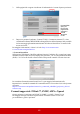
Table Of Contents
- Sommario
- Importanti istruzioni di sicurezza
- Introduzione
- Collocazione del proiettore
- Collegamenti
- Funzionamento
- Accensione del proiettore
- Uso dei menu
- Uso della funzione di protezione tramite password
- Commutazione del segnale in ingresso
- Regolazione dell'immagine proiettata
- Ingrandimento e ricerca dei dettagli
- Selezione del rapporto
- Ottimizzazione dell'immagine
- Impostazione del timer di presentazione
- Immagine nascosta
- Blocco dei tasti di comando
- Uso del proiettore ad altitudini elevate
- Uso della funzione CEC
- Uso della funzione 3D
- Controllo del proiettore attraverso un ambiente LAN
- Uso del proiettore in modalità standby
- Regolazione dell'audio
- Spegnimento del proiettore
- Funzionamento dei menu
- Manutenzione
- Risoluzione dei problemi
- Specifiche

45
3. Nella pagina Info vengono visualizzate le informazioni e lo stato di questo proiettore.
4. Dopo aver premuto il pulsante “Contact IT Help” (Contatta Assistenza IT) viene
visualizzata la finestra HELP DESK nell'angolo destro della schermata. Sarà possibile
inviare messaggi agli amministratori/utenti del software RoomView™ connessi alla
stessa rete locale.
Per maggiori informazioni, visitare i siti web http://www.crestron.com
e www.crestron.com/getroomview.
**Crestron RoomView
Nella pagina "Edit Room" (Modifica ambiente) inserire l’indirizzo IP (o nome host) come
mostrato sul menu OSD (on-screen display) del proiettore, "02" in corrispondenza di IPID
(ID IP) e "41794" nella casella a fianco relativa alla porta di controllo Crestron riservata.
Per consultare il manuale utente RoomView™ e per maggiori informazioni sulle
impostazioni e i metodi di comando di Crestron RoomView™ accedere al sito web riportato
di seguito:
http://www.crestron.com/products/roomview_connected_embedded_projectors_devices/
resources.asp
Formati supportati: PJLink™, SNMP, AMX e Xpanel
Questo proiettore è conforme con PJLink™, SNMP V.1, AMX o Xpanel V1.10.
Per maggiori dettagli consultare rispettivamente il manuale utente o il sito web
per controllare e gestire i proiettori.
Premere Exit
(Esci) per
tornare alla
pagina delle
operazioni
remote
attraverso
la rete.