
User Guide


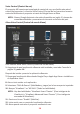


Table Of Contents
- Precauciones de seguridad
- Introducción
- Configuración inicial
- Realizar las conexiones
- Usar el proyector
- Utilizar el proyector
- Apéndice
- Información reglamentaria y de servicio
- Información de conformidad
- Declaración de cumplimiento de las normas FCC
- Declaración de Industry Canada
- Conformidad CE para países europeos
- Declaración de cumplimiento de la directiva de restricción de sustancias peligrosas (RoHS2)
- Restricción de sustancias peligrosas en la India
- Desecho del producto al final de su período de vida
- Información sobre los derechos de autor
- Información de conformidad

26
Voice Control (Control de voz)
El proyector M2 cuenta con tecnología de control de voz, que facilita aún más el
control del proyector. La función Voice Control (Control de voz) permite al usuario
controlar fácilmente el proyector a través de Google Home o Alexa.
NOTA: Alexa y Google Assistant solo están disponibles en inglés. El número de
comandos admidos y escenarios de uso varía en función del país.
Alexa Voice Control (Control de voz de Alexa)
Para habilitar Alexa Voice Control (Control de voz de Alexa):
1. Asegúrese de que la aplicación vRemote está instalada y asociada. Consulte la
página 20, pasos 1-6.
Después de instalar y asociar la aplicación vRemote:
7. Descargue la aplicación Alexa desde Google Play o Apple App Store e instálela en
el disposivo móvil.
8. Abra e inicie sesión en la aplicación.
9. Seleccione “Skills & Games” (Habilidades y juegos) en la barra superior izquierda.
10. Busque “ViewSonic” en “All Skills” (Todas las habilidades).
NOTA: Hay dos habilidades “ViewSonic Smart Theater” (Cine inteligente de
ViewSonic) y “ViewSonic Advanced Smart Theater” (Cine inteligente
avanzado de ViewSonic).
11. Presione el icono “Enable” (Habilitar).
12. Inicie sesión con su cuenta de la aplicación vRemote.
13. Ahora puede controlar el proyector mediante la voz.