User Guide
Manuals
Brands
ViewSonic Manuals
Projectors
Smart 1080p LED Projector with Harman Kardon Bluetooth Speakers
51
52
53
54
55
56
57
58
59
60
Table Of Contents
安全注意事項
介紹
功能
包裝內容物
產品概述
投影機
連接埠
遙控器
遙控器
遙控器 - 有效範圍
遙控器 - 更換電池
初始設置
選擇位置 - 投影方向
投影尺寸
安裝投影機
建立連接
連接至電源
DC 電源 (電源插座)
USB-C 行動電源
vRemote 應用程式
連接至外部裝置
HDMI 連接
USB 連接
無線螢幕鏡像
連接至音訊
Bluetooth(藍牙)
Voice Control(語音控制)
連線至網路
Wi-Fi 連線
自訂 SSID
使用投影機
啟動投影機
初次啟動
Preferred Language(偏好語言)
Projection Orientation(投影方向)
Network Settings(網路設定)
Source Input(來源輸入)
選擇輸入來源
調整投影影像
調整投影機的高度和投影角度
將投影機關機
所選輸入來源 - 螢幕顯示 (OSD) 樹狀結構
操作投影機
Home Screen(首頁畫面)
首頁畫面-螢幕顯示 (OSD) 功能表樹狀結構
Menu Operations(功能表操作)
Aptoide
Apps Center(應用程式中心)
File Management(檔案管理)
Setting(設定)
Screen Mirroring(螢幕鏡像)
附錄
規格
投影機尺寸
時序表
HDMI 視訊時序
HDMI PC
IR 控制表
字彙
疑難排解
LED 指示燈
維護
一般注意事項
清潔鏡頭
清潔外殼
存放投影機
法規和服務資訊
法規符合性資訊
FCC 符合性聲明
加拿大工業部聲明
CE 歐洲國家聲明
RoHS2 符合性聲明
印度危害物質限制
產品壽命結束時的產品棄置
版權聲明
客戶服務
有限保固
57
(功能表操作)
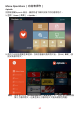
Aptoide
投影機預載
Aptoide
商店,讓使用者下載和安裝不同的應用程式。
1.
選擇:
Home
(首頁)
>
Aptoide
。
2.
使用方向按鈕瀏覽選單選項。找到您喜歡的應用程式後,按
OK
(確定)
按
鈕安裝應用程式。
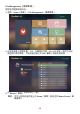
備註:
使用者可以在
(檔案管理)
中,透過
.apk
檔案安裝
第三方應用程式。但某些第三方應用程式可能有相容性問題。
1
...
...
55
56
57
58
59
...
...
107