
User Guide

Guía del usuario de la solución Intel Unite® v3.1.5 28
3.12 Configuración de la aplicación Intel Unite
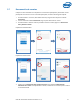
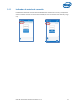
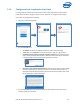
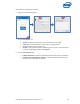
La configuración de la aplicación Intel Unite aparece en la esquina inferior derecha de la ventana.
Puede cambiar el nombre, agregar un avatar o activar y desactivar las configuraciones de la app.
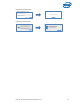
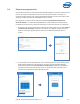
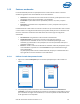
Para acceder a la configuración en Windows:
1. Haga clic en el icono del engranaje.
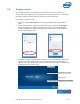
2. En la pestaña Perfil, verá:
Su nombre: introduzca su nombre de usuario o el nombre que haya elegido.
Avatar: haga clic en Cambiar para seleccionar el archivo .png, .gif o .jpg que desee.
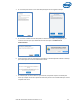
Preguntar antes de permitir a personas conectarse conmigo: en las conexiones entre
pares, cuando esta opción está activada, la aplicación envía un mensaje de solicitud de
conexión antes de que otro usuario pueda conectarse a su sesión.
Recopilar y enviar datos de uso anónimos: al seleccionar esta opción, el usuario otorga
permiso a la aplicación Intel Unite para recopilar y enviar datos de uso anónimos. La
declaración de privacidad que aparece al iniciar la aplicación incluye datos sobre el tipo
de información que recopila la aplicación.
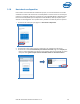
3. En la pestaña Acerca de encontrará información acerca de la aplicación Intel Unite, como la
versión de software y las licencias.