USER’S MANUAL A B D E C 1
USER’S MANUAL 1 3 2 4 2 3 4
USER’S MANUAL 5 6 7 8
USER’S MANUAL 9
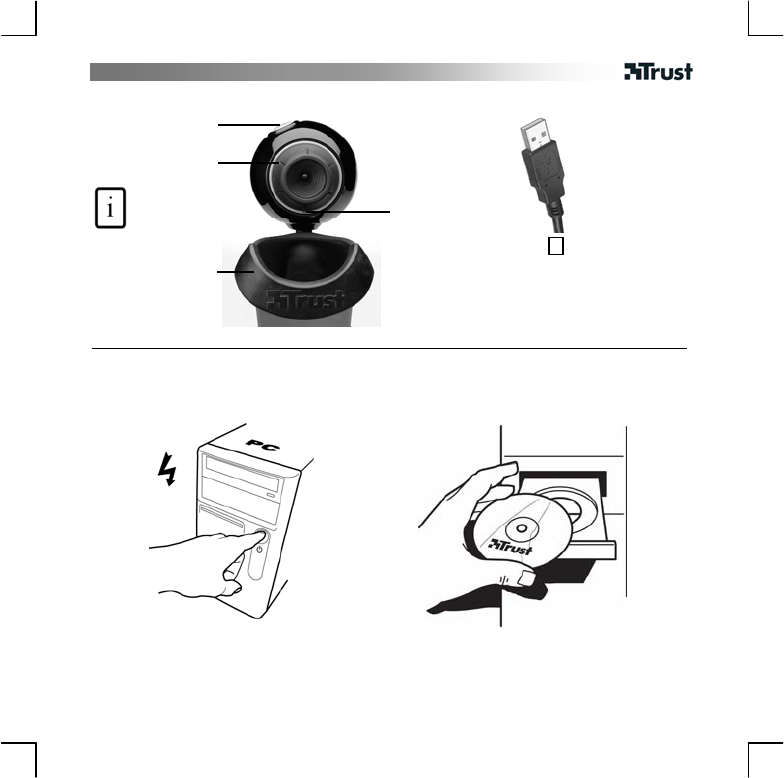
USER’S MANUAL Product information A: Snapshot button B: Adjustable lens ring C: Multi purpose clamp D: Status LED E: USB cable Installation PC on. Place CD in CD-ROM. 1 Windows Vista: Allow and execute all necessary actions. Install driver; (1) “Latest driver from website”. (2) “Continue”. (3) “Download”. (4) “Run”. 2 Windows Vista: Allow and execute all necessary actions. 3 Follow on-screen instructions. 4 Place webcam; Connect USB. 5 Wait until Windows completes installation automatically.
USER’S MANUAL • The webcam cannot be used in more than one application at the time! • If re-connect the webcam to other USB port, Windows may need to automatically install the webcam again! See www.trust.com/15278 for up-to-date FAQs, drivers and instruction manuals. For extensive service, register at www.trust.com/register. Safety • Keep this device away from liquids, such as water. • Do not open or repair this device.
BENUTZERHANDBUCH Produktinformationen A: Schnappschuss-Knopf B: Verstellbarer Objektivring C: Mehrzweckklemme D: Statusanzeige E: USB-Kabel Installation PC starten. CD in CR-ROM einlegen. 1 Windows Vista: Alle notwendigen Aktionen zulassen bzw. durchführen. Treiber installieren; (1) “Neuester Treiber von der Website”. (2) “Weiter”. (3) “Download”. (4) “Start”. 2 Windows Vista: Alle notwendigen Aktionen zulassen bzw. durchführen. 3 Folgen Sie den Bildschirmanweisungen. 4 Webcam anbringen; USB anschließen.
BENUTZERHANDBUCH Allgemeine Verwendung • Sorgen Sie während der Verwendung der Webcam für ausreichendes Licht! • Eine verstaubte Linse ist mit einem weichen Pinsel zu reinigen! • Der Schnappschuss-Knopf funktioniert nur bei eingeschalteter Webcam und bei Verwendung einer Software, die diese Funktion unterstützt. • Die Webcam kann nicht in mehreren Anwendungen gleichzeitig eingesetzt werden! • Wenn Sie die Webcam wieder an einen anderen USB-Port anschließen, muss Windows die Webcam u. U.
MANUEL D’UTILISATION Informations sur les produits A : Bouton instantané (Snapshot button) B : Bague d’objectif réglable C : Fixation polyvalente D : Témoin d’état E : Câble USB Installation Ordinateur allumé. Insérez le CD dans le lecteur de CD-ROM. 1 Windows Vista : acceptez et exécutez toutes les actions nécessaires. Installez le pilote ; (1) “Dernier pilote du site Web” (Latest driver from website). (2) “Continuer” 2 (Continue). (3) “Télécharger” (Download). (4) “Exécuter” (Run).
MANUEL D’UTILISATION Utilisation générale • Veillez à ce que l’éclairage soit suffisant en utilisant la Webcam ! • Utilisez une brosse souple pour nettoyer l’objectif lorsque celui-ci est poussiéreux ! • Le bouton instantané fonctionne uniquement lorsque la Webcam est utilisée avec une application compatible avec cette fonction ! • La caméra ne peut être utilisée dans plus d’une application à la fois ! • Si vous reconnectez la caméra à un autre port USB, il se peut que Windows doivent installer à nouveau la
MANUALE DELL'UTENTE Informazioni sul prodotto A: pulsante B: messa a fuoco regolabile C: morsetto polifunzionale D: LED di stato E: cavo USB Installazione Accendere il PC. Inserire il CD nell'apposito lettore. 1 Windows Vista: lasciare che il sistema operativo esegua le azioni previste. Installare il driver; (1) “Driver più recente dal sito Web” (Latest driver from website). (2) “Continua” 2 (Continue). (3) “Preleva” (Download). (4) “Esegui” (Run).
MANUALE DELL'UTENTE Utilizzo • Assicurarsi che durante l'uso della webcam vi sia luce a sufficienza. • Utilizzare una spazzola morbida per pulire il sensore ottico se impolverato. • Il pulsante di scatto funziona soltanto a webcam attivata e tramite un’applicazione che supporti questa funzione. • La videocamera non può essere utilizzata in più di un'applicazione alla volta. • Se la videocamera viene ricollegata a un'altra porta USB, è probabile che Windows debba reinstallare automaticamente la videocamera.
MANUAL DEL USUARIO Información del producto A: Botón para instantáneas B: Anillo de lente ajustable C: Sujeción multiusos D: Indicador LED de estado E: Cable USB Instalación Encienda el PC. Inserte un CD en la unidad de CD-ROM. 1 Windows Vista: Permita y ejecute todas las acciones necesarias. Instale el controlador; (1) “Último controlador del sitio web”. (2) “Continuar”. (3) “Descargar”. (4) 2 “Ejecutar”. Windows Vista: Permita y ejecute todas las acciones necesarias.
MANUAL DEL USUARIO Uso general • ¡Asegúrese de que haya suficiente iluminación cuando utilice la webcam! • ¡Utilice un cepillo suave para quitar el polvo del objetivo! • El botón para instantáneas sólo se activa cuando la webcam funciona con una aplicación que soporta esta función. • La cámara no puede utilizarse en más de una aplicación a la vez. • Si vuelve a conectar la cámara a otro puerto USB, puede que Windows tenga que volver a instalar la cámara automáticamente.
INSTRUKCJA OBSŁUGI Informacje na temat produktu A: Przycisk do robienia zdjęć B: Regulowany pierścień obiektywu C: Zaczep wielofunkcyjny D: Kontrolka stanu E: Kabel USB Instalacja Włącz komputer. Umieść płytę w napędzie CD-ROM. 1 Windows Vista: Wykonaj wszystkie wymagane działania. Zainstaluj sterownik; (1) „Najnowszy sterownik z Internetu”. (2) „Dalej". (3) „Pobierz”. (4) „Wykonaj”. 2 Windows Vista: Wykonaj wszystkie wymagane działania. 3 Wykonuj polecenia pojawiające się na ekranie.
INSTRUKCJA OBSŁUGI Zasady eksploatacji • Upewnij się, że oświetlenie podczas używania kamery jest wystarczające! • Do czyszczenia obiektywu z kurzu używaj miękkiej szczoteczki! • Przycisk do robienia zdjęć działa tylko wtedy, gdy kamera jest w użyciu wraz z programem obsługującym tę funkcję! • Z kamery nie można korzystać w kilku aplikacjach jednocześnie! • Jeśli kamera zostanie podłączona do innego portu USB, Windows może automatycznie zainstalować kamerę ponownie! Na stronie www.trust.
GEBRUIKERSHANDLEIDING Productinformatie A: Foto-knop B: Instelbare lensring C: Multifunctionele klem D: Status-LED E: USB-kabel Installatie Schakel de pc in. Plaats de cd-rom in het cd-rom-station. 1 Windows Vista: voer alle noodzakelijke activiteiten uit. Installeer het stuurprogramma; (1) Klik op ‘Meest recente stuurprogramma van website’ ( ‘Latest driver from website’). (2) Klik op ‘Doorgaan’ (‘Continue’). (3) Klik op ‘Downloaden’ (‘Download’). (4) Klik op 2 ‘Uitvoeren’ (‘Run’).
GEBRUIKERSHANDLEIDING • • • • • Algemeen gebruik Zorg dat er voldoende licht is bij het gebruik van de webcam. Reinig de lens als die vuil is met een zachte borstel. De Foto-knop werkt alleen als de webcam in gebruik is met een toepassing die deze functie ondersteunt. De webcam kan niet in meer dan één toepassing tegelijk worden gebruikt. Als de camera op een andere USB-poort wordt aangesloten, moet de camera wellicht opnieuw worden geïnstalleerd. Zie www.trust.
MANUAL DO UTILIZADOR Informações sobre o produto A: Botão de fotografia B: Anel ajustável da objectiva C: Clipe multi-funções D: LED de estado E: Cabo USB Instalação Ligue o PC. Coloque o CD no CD-ROM 1 Windows Vista: Permita e execute todas as acções necessárias. Instale o controlador; (1) “Controlador mais recente do website” (Latest driver from website). Clique em 2 'Continuar' (Continue). (3) “Transferir” (Download). (4) “Executar” (Run). Windows Vista: Permita e execute todas as acções necessárias.
MANUAL DO UTILIZADOR Utilização geral • Quando utiliza a webcam, certifique-se de que há luz suficiente! • Utilize uma escova suave para limpar a objectiva quando estiver com poeira! • O botão de fotografia só funciona quando a webcam está a ser usada com uma aplicação que suporte esta função! • A câmara não pode ser usada em mais do que uma aplicação ao mesmo tempo! • Se voltar a ligar a câmara a outra porta USB, o Windows pode necessitar de instalar automaticamente a câmara de novo! Visite www.trust.
ΕΓΧΕΙΡΙ∆ΙΟ ΧΡΗΣΗΣ Πληροφορίες προϊόντος A: Κουμπί στιγμιότυπου B: Ρυθμιζόμενος δακτύλιος φακού C: Πολυλειτουργικός σφιγκτήρας D: LED κατάστασης E: Καλώδιο USB Εγκατάσταση Ανοίξτε τον υπολογιστή. Βάλτε το CD στη μονάδα CD-ROM. 1 Windows Vista: Επιτρέψτε και εκτελέστε όλες τις απαραίτητες ενέργειες. Εγκαταστήστε το πρόγραμμα οδήγησης. (1) “ Latest driver from website” (Νεώτερο πρόγραμμα οδήγησης 2 από την ιστοσελίδα). (2) “ Continue” (Συνέχεια). (3) “ Download” (Λήψη). (4) “ Run” (Εκτέλεση).
ΕΓΧΕΙΡΙ∆ΙΟ ΧΡΗΣΗΣ Γενική χρήση • Βεβαιωθείτε ότι υπάρχει αρκετό φως όταν χρησιμοποιείτε τη webcam! • Χρησιμοποιήστε μια μαλακιά βούρτσα για να καθαρίσετε το φακό, αν είναι σκονισμένος! • Το κουμπί στιγμιότυπου λειτουργεί μόνο όταν η webcam είναι σε χρήση με μια εφαρμογή που υποστηρίζει αυτήν τη λειτουργία.
BRUGERMANUAL Produktoplysninger A: Snapshot-knap B: Justerbar linsering C: Flerfunktionsklemme D: Statusindikator E: USB-kabel Installation Tænd pc'en. Læg cd'en i cd-drevet. 1 Windows Vista: Tillad, og udfør alle nødvendige handlinger. Installér driveren. (1) Seneste driver fra websted (Latest driver from website). (2) Fortsæt (Continue). (3) 2 Hent (Download). (4) Kør (Kør). Windows Vista: Tillad, og udfør alle nødvendige handlinger. 3 Følg vejledningen på skærmen. 4 Placér webcam. Tilslut via USB.
BRUGERMANUAL Generel anvendelse • Sørg for, at der er nok lys, når du anvender webcammet. • Anvend en blød børste for at rengøre linsen, hvis den er blevet beskidt. • Snapshot-knappen fungerer kun, når webcammet er i brug sammen med et program, der understøtter funktionen. • Webcam'et kan ikke bruges i mere end ét program ad gangen! • Hvis webcam'et sluttes til en anden USB-port, kan der kræves fornyet automatisk installation i Windows. Gå til www.trust.
BRUKSANVISNING Produktinformation A: Fotoknapp B: Justerbar linsring C: Flerfunktionsklämma D: Statuslampa E: USB-kabel Installation Starta datorn. Sätt in CD-skivan i CD-ROM-enheten. 1 Windows Vista: Tillåt och kör alla nödvändiga åtgärder. Installera drivrutinen; (1) “Senaste drivrutin från webbplats”. (2) “Fortsätt”. (3) “Hämta”. (4) “Kör”. 2 Windows Vista: Tillåt och kör alla nödvändiga åtgärder. 3 Följ instruktionerna på skärmen. 4 Ställ upp webbkameran och anslut USB-kabeln till datorn.
BRUKSANVISNING • Rengör linsen med en mjuk pensel när den blir dammig. • Fotoknappen fungerar endast när webbkameran används med ett program som stödjer denna funktion! • Det går inte att använda kameran i mer än ett program åt gången! • Om kameran återansluts till en annan USB-port, kan Windows behöva installera om kameran automatiskt igen! Se www.trust.com/15278 för uppdaterade frågor och svar, drivrutiner och bruksanvisningar. För att få tillgång till omfattande service registrerar du dig på www.trust.
KEZELŐI ÚTMUTATÓ Termékismertető A: Pillanatfelvétel gomb B: Állítható fókuszáló gyűrű C: Univerzális bilincs D: Állapotjelző LED E: USB-kábel Telepítés Kapcsolja be a számítógépet. Helyezze be a CD-lemezt a CD-ROM meghajtóba. 1 Windows Vista rendszer esetén: Engedélyezzen és hajtson végre minden szükséges műveletet. Telepítse a meghajtót; kattintson a (1) „A webhelyen található legfrissebb meghajtó” (Latest driver from 2 website).
KEZELŐI ÚTMUTATÓ Általános használat • Ügyeljen arra, hogy a webkamera használatához elegendő fény álljon rendelkezésre. • Ha az objektív poros, puha ecsettel tisztítsa! • A pillanatfelvétel gomb csak akkor működik, ha a webkamera használatban van, és fut egy, a működését támogató alkalmazás is. • A webkamerát egyszerre csak egy alkalmazás használhatja! • Ha a kamerát később másik USB-porthoz csatlakoztatja, a Windows ismét elindíthatja a kamera automatikus telepítését. A www.trust.
NÁVOD K OBSLUZE Informace o výrobku A: Tlačítko spouště B: Nastavitelný prstenec objektivu C: Víceúčelová svorka D: Indikátor stavu E: Kabel USB Instalace Zapněte počítač. Vložte CD do jednotky CD-ROM. 1 Windows Vista: Povolte a vykonejte všechny potřebné funkce. Nainstalujte ovladač; (1) "Nejnovější ovladač z webové lokality (Latest driver from website). (2) 2 "Pokračovat" (Continue). (3) "Převzít" (Download). (4) "Spustit" (Run). Windows Vista: Povolte a vykonejte všechny potřebné funkce.
NÁVOD K OBSLUZE • • • • • Obecné použití Během provozu webové kamery zajistěte dostatečné osvětlení okolí! Když bude čočka zaprášená, očistěte ji štětečkem! Tlačítko momentky funguje pouze tehdy, pokud se webová kamera používá s aplikací podporující tuto funkci. Kameru nelze používat ve více aplikacích současně! Pokud kameru připojíte k jinému portu USB, systém Windows může chtít znovu automaticky nainstalovat kameru! Aktuální časté otázky a návody k použití naleznete na adrese www.trust.com/15278.
PRÍRUČKA POUŽÍVATEĽA Informácie o produkte A: Tlačidlo momentky B: Nastaviteľný zaostrovací krúžok C: Viacúčelová príchytka D: Stavová dióda LED E: Kábel USB Inštalácia Zapnite počítač. Vložte disk CD do mechaniky CD-ROM. 1 Operačný systém Windows Vista: Povoľte a vykonajte všetky potrebné akcie. Nainštalujte ovládač: (1) „Najnovší ovládač z webovej lokality“ (Latest driver from website). (2) 2 „Pokračovať“ (Continue). (3) „Prevziať“ (Download). (4) „Spustiť“ (Run).
PRÍRUČKA POUŽÍVATEĽA Všeobecné používanie • Pri používaní webovej kamery skontrolujte, či je dostatočné osvetlenie! • Keď je objektív zaprášený, na jeho očistenie použite jemný štetec! • Tlačidlo momentky funguje len vtedy, keď sa webová kamera používa s aplikáciou podporujúcou túto funkciu! • Kamera sa nemôže súčasne používať vo viac ako jednej aplikácii! • Ak kameru pripojíte k inému portu USB, systém Windows môže potrebovať znova automaticky nainštalovať kameru! Aktuálne často kladené otázky (FAQ), ovlád
KÄYTTÖOPAS Tuotetiedot A: Tilannekuvapainike B: Säädettävä linssirengas C: Monitoimipuristin D: Tila-merkkivalo E: USB-kaapeli Asennus Kytke tietokone päälle. Aseta CD-levy CD-ROM-asemaan. 1 Windows Vista: Salli ja suorita kaikki tarvittavat toiminnot. Asenna ohjain; (1) ”Uusin ohjain verkkosivulta” (Latest driver from website). (2) ”Jatka” (Continue). (3) 2 ”Lataa” (Download). (4) ”Suorita” (Run). Windows Vista: Salli ja suorita kaikki tarvittavat toiminnot. 3 Noudata näyttöön tulevia ohjeita.
KÄYTTÖOPAS • • • • • Yleistä käytöstä Varmista, että valoa on riittävästi verkkokameraa käyttäessäsi. Käytä pehmeää harjaa objektiivin puhdistamiseen pölystä! Tilannekuvapainike toimii vain, kun verkkokameraa käytetään toimintoa tukevalla sovelluksella. Kameraa ei voi käyttää kuin yhdessä sovelluksessa kerrallaan! Jos liität kameran uudelleen toiseen USB-porttiin, Windowsin pitää ehkä asentaa kamera automaattisesti uudelleen.
BRUKERHÅNDBOK Produktinformasjon A: Utløser B: Justerbar linsering C: Flerfunksjonsklemme D: Statuslampe E: USB-kabel Installering Slå på PCen. Sett CDen i CD-stasjonen. 1 Windows Vista: Tillat og utfør alle nødvendige handlinger. Installer driver (Install driver). (1) Nyeste driver fra webområde (Latest driver from website). (2) Fortsett 2 (Continue). (3) Last ned (Download). (4) Kjør (Run). Windows Vista: Tillat og utfør alle nødvendige handlinger. 3 Følg instruksjonene på skjermen.
BRUKERHÅNDBOK • • • • • Generell bruk Pass på at det er tilstrekkelig lys når du bruker webkameraet! Bruk en myk børste til å rengjøre linsen hvis den er støvete. Utløseren fungerer bare når webkameraet er i bruk sammen med et program som støtter denne funksjonen. Kameraet kan ikke brukes i mer enn ett program om gangen. Hvis du kobler til kameraet på nytt til en annen USB-port, kan det hende Windows må installere kameraet automatisk en gang til! Se www.trust.
KULLANICI KILAVUZU Ürün bilgileri A: Enstantane düğmesi B: Ayarlanabilir mercek bileziği C: Çok amaçlı kelepçe D: Durum LED göstergesi E: USB kablosu Kurulum Bilgisayar açık. CD’yi CD-ROM sürücüsüne yerleştirin. 1 Windows Vista: Tüm gerekli işlemlere izin verin ve uygulayın. Sürücü kur; (1) “Web sitesinden en son sürücü” (Latest driver from website). (2) “Devam” (Continue). (3) 2 “İndir” (Download). (4) “Çalıştır” (Run). Windows Vista: Tüm gerekli işlemlere izin verin ve uygulayın.
KULLANICI KILAVUZU • • • • • Genel kullanım Web kamerasını kullanırken yeterli ışık olduğundan emin olun! Tozlandığı zaman mercekleri temizlemek için, yumuşak bir fırça kullanın! Enstantane düğmesi, sadece web kamerası bu işlevi destekleyen bir uygulama ile kullanıldığında çalışır! Kamera, aynı anda birden çok uygulamada kullanılamaz! Kamera diğer USB bağlantı noktasına yeniden bağlanırsa, Windows’un kamerayı tekrar otomatik olarak kurması gerekebilir! Güncellenmiş Sıkça Sorulan Sorular (FAQs) bölümü, sü
РУКОВОДСТВО ПОЛЬЗОВАТЕЛЯ Информация об изделии A: Кнопка мгновенного снимка B: Кольцо регулировки объектива C: Многоцелевой зажим D: Индикатор состояния E: Шнур USB Установка Включите компьютер. Вставьте компакт-диск в дисковод CD-ROM. 1 Windows Vista: Разрешив выполнение всех необходимых операций, выполните их. Последовательность установки драйвера: (1) “Latest driver from website” («Загрузить новейшую версию драйвера с веб-сайта»). (2) “Continue” («Далее»). (3) “Download” («Загрузить»).
РУКОВОДСТВО ПОЛЬЗОВАТЕЛЯ • Представленная на компакт-диске версия драйвера может быть предварительной. Рекомендуется установить новейшую версию драйвера, загрузив ее из Интернета (см. пункт 2).
GHIDUL UTILIZATORULUI Informaţii privind produsul A: Buton pentru instantanee (snapshot) B: Inel pentru reglarea lentilelor C: Clemă multifuncţională D: LED pentru indicarea stării E: Cablu USB Instalarea Calculator pornit. Introduceţi CD-ul în unitatea CD-ROM. 1 Windows Vista: Acceptaţi şi executaţi toate acţiunile necesare. Instalaţi driverul; (1) „Cel mai recent driver de pe site-ul Web” (Latest driver from website). (2) 2 „Continuare” (Continue). (3) „Descărcare” (Download). (4) „Executare” (Run).
GHIDUL UTILIZATORULUI Utilizare generală • Asiguraţi-vă că există suficientă lumină atunci când folosiţi camera Web! • Utilizaţi o perie moale pentru a curăţa obiectivul atunci când este prăfuit! • Butonul pentru instantanee funcţionează doar atunci când camera Web este folosită cu o aplicaţie care suportă această funcţie! • Camera web nu poate fi folosită în mai multe aplicaţii simultan! • Dacă reconectaţi camera web la alt port USB, Windows va reinstala camera web! Vizitaţi www.trust.
РЪКОВОДСТВО ЗА ПОТРЕБИТЕЛЯ Информация за продукта A: Бутон за моментални снимки B: Вариообектив C: Универсална щипка D: Светодиод за статуса E: USB кабел Инсталиране Включете компютъра. Поставете диска в CD-ROM устройството. 1 Windows Vista: Потвърдете и извършете всички необходими действия. Инсталирайте драйвъра; (1) “Най-новият драйвър от уеб сайта”. (2) “Продължи”. (3) “Изтегли”. (4) 2 “Стартирай”. Windows Vista: Потвърдете и извършете всички необходими действия.
РЪКОВОДСТВО ЗА ПОТРЕБИТЕЛЯ Общи положения • При използване на уеб камерата, следете светлината да е достатъчна! • Използвайте мека четка за почистването на обектива при напрашване! • Бутонът за моментални снимки функционира единствено, когато уеб камерата се използва с приложение, което поддържа тази функция! • Уебкамерата не може да се използва едновременно в повече от едно приложение! • Ако свържете повторно уебкамерата към друг USB порт, може да се наложи Windows отново да я инсталира автоматично! На www
用户手册 产品信息 A: 快照按扭 B: 可调镜圈 C: 多用夹 D: 显示灯 E: USB 线 安装 1 2 3 4 5 运行电脑。把光盘放入光盘驱动器中。 Windows Vista: 接收并执行所有需要的程序。 安装驱动程序; (1) “Latest driver from website”(网站上最新驱动程序). (2) “Continue”(继续). (3) “Download”(下载). (4) “Run”(运行)。 Windows Vista: 接收并执行所有需要的程序。 按照荧屏上的指南进行操作。 装上网络摄影机; 连接 USB。 等待系统自动安装完毕。 使用网络摄影机 6 打开 AmCap 应用程序。 7 选择预览功能。 8 调试镜圈,聚焦图像。 使用网络摄影机时,按下按扭即可拍快照。 9 点击‘File’,选择‘Save’ 即可把照片存档。 注意 软件 • 使用短信服务, 如 Live Messenger 的网络视频会议。有关 Live Messenger 的信息及帮助服务请在 www.msn.
用户手册 • • • • • 常用方法 使用网络摄影时要有充足的光源! 镜头上的灰尘用软毛刷擦拭! 只有当使用网络摄影机并有相应的支持功能时才能使用快照按扭。 网络摄影机不能同时用于多个不同的应用程序! 当网络摄影机重新插入其它的 USB 端口时, 系统可能需要自动重新安装网络摄影机! 请在www.trust.com/15278 网站上查看最新的常见问题、驱动程序和安装指南。您可以在网站 www.trust.com/register上登记以获得更广泛的服务。 安全 • 该设备应远离液体,如水。 • 不要打开或修理该设备。 • 该设备符合欧盟指令中规定的必要条件和相关规定。在 www.trust.com/15278/ce 网站上可查看厂商合格证书 (DoC)。 • 如果可能,该设备弃置不用时请交给废物回收中心处理。请不要把该设备扔到生活垃圾中。 保修&版权 • 该设备从购买之日有两年的保修期。详细信息请在 www.trust.
UPORABNIŠKI PRIROČNIK Informacije o izdelku A: Gumb za fotografiranje B: Prilagodljiv obroček objektiva C: Večnamenska sponka D: Statusna svetleča dioda E: kabel USB Namestitev Vključite osebni računalnik. Vstavite CD v CD-ROM. 1 Windows Vista: Omogočite in izvedite vsa potrebna dejanja. Namestite gonilnike; (1) "Najnovejši gonilniki s spletnega mesta". (2) "Naprej". (3) "Prenos". (4) "Zaženi". 2 Windows Vista: Omogočite in izvedite vsa potrebna dejanja. 3 Sledite zaslonskim navodilom.
UPORABNIŠKI PRIROČNIK Splošna uporaba • Prepričajte se, da je v prostoru dovolj svetlobe, ko uporabljate kamero! • Ko je objektiv prašen, uporabite mehak čopič, da ga očistite! • Gumb za fotografiranje deluje le, ko je spletno kamero uporabljate s programom, ki podpira to funkcijo. Na spletni strani www.trust.com/15278 so osvežene datoteke z OPV, gonilniki in priročniki z navodili. Za razširjene storitve se registrirajte na www.trust.com/register.
UPORABNIŠKI PRIROČNIK GARANCIJSKI LIST Spoštovani kupec! Zahvaljujemo se vam za nakup izdelka TRUST. Prepričani smo, da boste z njim zadovoljni in upamo, da garancijskega lista sploh ne boste potrebovali. Garancija velja: 2 leti za delovanje izdelka. V garancijski dobi bo proizvajalec (uvoznik) brezplačno odpravil vse napake v delovanju. Popravilo bo izvršeno najkasneje v 45 dneh od dneva sprejema izdelka v popravilo. V primeru, da ga ne bo mogoče popraviti v tem roku, lahko kupec zahteva novega.
UPUTE ZA KORISNIKA Informacije o proizvodu A: tipka za slikanje B: podesivi prsten za objektiv C: višenamjenska spojnica D: statusni LED indikator E: USB kabel Instalacija PC je uključen. Stavite CD u CD-ROM. 1 Windows Vista: dopustite i izvršite sve potrebne aktivnosti. Instalirajte upravljački program; (1) “Latest driver from website”. (2) “Continue”. (3) “Download”. (4) 2 “Run”. Windows Vista: dopustite i izvršite sve potrebne aktivnosti. 3 Slijedite upute na zaslonu.
UPUTE ZA KORISNIKA • • • • • Opća upotreba Pobrinite se da je svjetlo zadovoljavajuće kad koristite web kameru! Koristite meku četku za čišćenje objektiva kad je prašnjav! Tipka za slikanje radi samo ako se web kamera koristi s aplikacijom koja podržava tu funkciju! Web kamera se ne može koristiti za više od jedne aplikacije u isto vrijeme! Ako ponovno povezujete web kameru na drugi USB port, može biti potrebno da Windows automatski ponovno instalira web kameru! Posjetite www.trust.