
Operation Manual


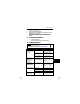



Audio
Capture
Filter
Voor het instellen van de gewenste audio-
invoer (afhankelijk van de gebruikte
geluidskaart)
Start/Stop
Capture
Om het vastleggen te starten of te stoppen
Capture
Audio
Om het vastleggen van audio te activeren
terwijl video wordt opgenomen
Master
Stream
Om de hoofdoverdracht in te stellen op audio,
video of geen van beide
Set Frame
Rate
Om de herhalingsfrequentie voor vastleggen
in te stellen
Capture
Set Time
Limit
Om de tijdslimiet van de vast te leggen video
in seconden vast te leggen
Help About Informatie over het programma
Tabel: 5 – Beschrijving van het menu PC CAM
3. Zorg dat de camera (videobron) TRUST SPYC@M100 is geselecteerd
en dat de optie ‘Preview’ is geactiveerd; de afbeelding van de camera
is dan in het venster zichtbaar.
4. Klik op ‘Start capture’ om het opnemen van de video te starten.
Opmerking: De camera kan worden gebruikt met Microsoft Netmeeting, MSN
Messenger voor videoconferencing. Raadpleeg de Help van Windows
of de website van Messenger – messenger.msn.com
– voor het
gebruik van Netmeeting en Messenger
Tip: U kunt de helderheid, de verzadiging en het contrast en dergelijke
aanpassen via Options-> Video Capture Filter van het programma
PC CAM, als de afbeelding in PC CAM of Netmeeting niet scherp is.
9 Trust Photo Site gebruiken
Trust biedt u de mogelijkheid uw foto’s op het Internet te publiceren op
www.trustphotosite.com. Aan het gebruik van deze site is een aantal voorwaarden
verbonden. U kunt deze voorwaarden vinden op www.trustphotosite.com.
Deze software kan worden gebruikt om uw foto’s naar de Trust Photo Site te
uploaden.
Opmerking: U kunt de laatste versie van de Trust Photo Upload software altijd
downloaden van de website van Trust.
1. Start Trust Software Installer.
2. Selecteer ‘Install software’.
3. Selecteer ‘Trust Photo Upload Software’.
4. Volg de aanwijzingen op het scherm om de installatie te voltooien.
Voordat u foto’s naar de Trust Photo Site kunt uploaden, dient u zich eerst te
registreren bij Trust.
8
TRUST SPYC@M 100