
Operation Manual





TRUST 920 POWERC@M ZOOM
14.1 Plaatsen/verwijderen
Volg onderstaande stappen om het geheugen te plaatsen.
1. Zet de camera uit.
2. Open de batterijklep.
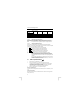
3. Plaats de geheugenkaart zoals aangegeven op de batterijhouder (Zie figuur
7). Druk het geheugen in het slot totdat deze vastklikt.
Verwijder de geheugenkaart door deze in te drukken zodat de vergrendeling
loslaat. Haal nu de geheugenkaart eruit.
4. Sluit de batterijklep.
Let op: De geheugenkaart past op één manier in de camera. Forceer de kaart
niet in de sleuf. Hierdoor kan zowel de camera als de geheugenkaart
worden beschadigd.
Let op: de camera schakelt automatisch over naar het externe geheugen
wanneer deze geplaatst is.
Om optimaal gebruik te maken van het externe geheugen moet u deze eerst
formatteren.
Let op: Verwijder de geheugenkaart NOOIT uit de camera als de camera nog
bezig is met het verwerken van de gegevens. (Indicatie lampje knippert
groen (8, figuur 4). Dit kan leiden tot dataverlies of defecten.
14.2 Geheugen formatteren
Voor optimaal gebruik van het geheugen en de geheugenkaart dient u eerst het
geheugen te formatteren.
1. Zet de camera in weergavemodus.
2. Druk op toets “Menu” (3, figuur 4).
3. Selecteer “Erase”.
4. Selecteer “Format” en klik op “OK”.
5. Druk op “OK” voor bevestiging. Het geheugen wordt nu geformatteerd.
Wanneer het formatteren voltooid is, verschijnt in het LCD-scherm “No
images on SD card!”.
WEBCAM
15 Camera gebruiken als webcamera
Let op: Deze functie werkt niet op een Apple Macintosh computer.
Deze camera is ook geschikt als webcamera. Hiermee kunt u bewegende beelden
live opnemen op de computer.
15.1 Installatie als PC Camera
Let op: Tijdens installatie in Windows kunt u de melding krijgen dat het een
niet gesigneerde driver betreft. Dit is geen probleem voor de juiste
functionaliteit. Ga door met de installatie.
18