
User manual

13
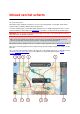
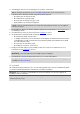
1. De knop voor het vorige scherm. Met deze knop keer je terug naar een overzicht van de hele
route. Als er geen route is gepland, wordt je huidige locatie in het midden weergegeven.
2. Weergaveknop. Tik op de weergaveknop om te schakelen tussen de kaartweergave en de
reisbegeleidingsweergave. Wanneer tijdens het rijden de kaartweergave actief is, draait de kleine
pijl om je reisrichting ten aanzien van het noorden aan te geven, met het noorden boven.
3. Zoomknoppen. Selecteer de zoomknoppen als je wilt in- of uitzoomen.
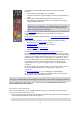
4. Huidige locatie. Dit symbool geeft je huidige locatie aan. Selecteer het symbool om de locatie aan
Mijn plaatsen toe te voegen of zoek in de buurt van je huidige locatie.
Let op: als je START je locatie niet kan vinden, wordt het symbool grijs weergegeven.
Opmerking: je kunt het symbool voor de huidige locatie niet wijzigen.
5. Geselecteerde locatie. Druk op een locatie en houd deze ingedrukt als je een locatie wilt
selecteren op de kaart. Selecteer de knop voor het pop-upmenu als je opties wilt weergeven voor
de locatie, of selecteer de knop Rijd als je een route wilt plannen naar de locatie
6. Hoofdmenuknop. Selecteer deze knop om het hoofdmenu te openen.
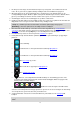
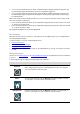
7. Kaartsymbolen. Op de kaart worden symbolen gebruikt voor je bestemming en je opgeslagen
plaatsen:
Je bestemming.
Je thuislocatie. Je kunt je thuislocatie instellen bij Mijn plaatsen.
Je werklocatie. Je kunt je werklocatie instellen bij Mijn plaatsen.
Een tussenstop op je route.
Een locatie die is opgeslagen in Mijn plaatsen.
Een gemarkeerde locatie.
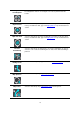
Wanneer een zoekopdracht naar POI's dicht bij een bestemming gereed is en de
resultaten op de kaart worden getoond, worden minder belangrijke POI's weergegeven als
zwarte punaises met witte kruisjes.
Symbolen voor de weergave van POI-locaties
van de community.
Selecteer een kaartsymbool om het pop-upmenu te openen en selecteer vervolgens de menuknop
om een lijst weer te geven met acties die je kunt uitvoeren.
8. Verkeersinformatie. Selecteer het verkeersincident als je informatie over de vertraging wilt
bekijken.
Let op: verkeersinformatie is alleen beschikbaar als je TomTom START beschikt over RDS-TMC
Traffic.