
operation manual



WLAN-IP-KAMERA 720P HD
DE
14
g - VerweNduNg MIT eINeM THoMSoN NeTZwerk-VIdeorekorder
H - VerweNduNg MIT eINer THoMBoX
IhreKameraistmitdemONVIF-Protokollkompatibel,
mitdemdieKameraeinemNetzwerk-Videorekorder
zugeordnetwerdenkann.
• Starten Sie im Rekorder die Suche nach
Kameras,sobalddieKameramitdemNetzoder
denNetzsteckerndesRekordersverbundenist.
Ihr Netzrekorder benötigt die folgenden
Informationen:
• Die IP-Adresse Ihrer Kamera: wenn der
RekorderdieKameranichtvonselbsterkennt,
geben Sie im Rekorder die IP-Adresse ein,
dievonder aufderCDverfügbarenSoftware
"IP Camera Search Tool" erfasst wird (siehe
Paragraph D - 1 - AUFRUFEN DER
KAMERAKONFIGURATION)
• Der ONVIF-Port Ihrer Kamera: wenn die
KameradiesenPortnichtvonselbsterkennt,
istdieserPortstandardmäßigPort888.
• Ein Benutzername und ein Passwort: dabei
handeltessichumdengleichenBenutzernamen
und das gleiche Passwort, die Sie auch zur
Verbindung mit Ihrer Kamera verwenden
(standardmäßigadminundkeinPasswort)
• NachdemdieseDatenimRekordergespeichert
wurden,fügenSieIhreKamerahinzu,wieSie
es mit den ursprünglichen Kameras machen
würden. Das Bild Ihrer Kamera erscheint
nach einigen Sekunden neben den Bildern
der ursprünglichen Kameras. Ab diesem
Zeitpunkt können Sie genau wie mit den
ursprünglichen Kameras Videos auf der
Festplatte des Rekorders speichern und die
BewegungserkennungdesRekordersnutzen.
SiekönnenIhreIP-Kameraebenfallswiezuvor
mit Ihrem Smartphone oder Ihrem Computer
weiterverwenden.
1 - AUTOMATISCHE KONFIGURATION
• Ihre Kamera ist für den Betrieb mit einer
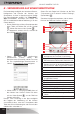
Thombox optimiert. Klicken Sie in der
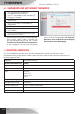
SchnittstelleIhrerThomboximKamera-Widget
auf"Ajouterunenouvellecaméra"("Eineneue
Kamerahinzufügen"):
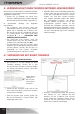
• KlickenSiedas Kästchen in der Liniean,die
IhrerKamera entspricht und klicken Sie dann
aufAjouter(Hinzufügen).
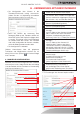
• Wird Ihre Kamera nicht erkannt, geben Sie
die von der Software IP Camera Search Tool
angezeigteAdresseein:
• Achtung: standardmäßig endet die Achtung
Ihrer Kamera mit ":88", kopieren Sie dies
ebenfalls mit der IP-Adresse Ihrer Kamera
in das Widget der Thombox. Setzen Sie ein
Häkchen vor die gewünschte Kamera und
klickenSieaufAjouter(Hinzufügen).
SetzenSieein
Häkchenan
dieLinie,die
IhrerKamera
entspricht.