
Operation Manual



120
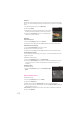
3. Drücken Sie die Menü-Taste. Tippen Sie auf Neuer
Termin. Das Fenster zum Eingeben eines neuen
Termins für den aktuellen Tag wird geöffnet.
4. Schieben Sie die Schreibtastatur unter dem Display
hervor.
5. Geben Sie den Grund für den Termin ein, z. B. Geburts-
tagsfeier.
6. Tippen Sie bei Von in das Feld mit der Angabe des
Datums. Das Fenster zum Einstellen des Datums wird
geöffnet.
Tippen Sie auf das
+ oder das – über den jeweiligen
Daten, um das Datum einzustellen, z. B. den 4. Okt.
2008. Wenn Sie lange auf das f
+ oder – drücken,
werden die entsprechenden Daten schnell geblättert.
Das eingestellte Datum wird gleichzeitig in die Zeile Bis übernommen.
Tippen Sie auf OK.
7. Tippen Sie in der gleichen Zeile auf das Feld mit der Uhrzeit. Tippen Sie auf das
+ oder das – um
die Uhrzeit einzustellen. Wenn Sie lange auf das f
+ oder – drücken, werden die entsprechenden
Daten schnell geblättert.
Tipp: Es ist nicht nötig eine Uhrzeit einzugeben, wenn der Termin ganztägig ist.
8. Die eingestellte Uhrzeit wird um eine Stunde erhöht in die Zeile Bis übernommen.
Tippen Sie auf OK.
9. Verfahren in der Zeile Bis gleichermaßen wie in den Schritten 6. und 7. beschrieben. Da jedoch
bereits Daten aus der Zeile Von übernommen wurden, müssen Sie meist nicht alles einstellen.
10.Tippen Sie in das Markierungsfeld Ganztägig, wenn der Termin über den ganzen Tag geht. Even-
tuell eingetragene Uhrzeiten werden ausgeblendet.
11.Tippen Sie in das Feld unter Wo. Geben Sie den Ort des Termins ein.
12.Tippen Sie in das Feld unter Beschreibung. Geben Sie Details zu diesem Termin ein.
13.In dem Feld Kalender können Sie nichts eintragen. Es gibt den Speicherort des Kalenders in
Ihrem Google-Konto an.
14.Möchten Sie weitere Informationen zu diesem Termin eintragen, drücken Sie die Menü-Taste.
Tippen Sie auf
Erinnerung hinzufügen
Die Einstellzeile Erinnerung wird dem Termin hinzugefügt. Tippen Sie in die Zeile unter
Erinnerungen. Wählen Sie in dem Menü die Zeitspanne aus, in der Sie vor dem Termin erin-
nert werden möchten.
Zusätzliche Optionen anzeigen
Es werden dem Termin zwei weitere Zeilen hinzugefügt, in welchen Sie Ihren Online-Status
einstellen können.
15.Tippen Sie in Wiederholungen. Wählen Sie in dem Menü den Zeitraum aus, nach dem der
Termin erneut stattfindet.
16.Tippen Sie auf Speichern. Der Termin wird in den Kalender übernomen. Beim nächsten Daten-
abgleich mit Ihrem Google-Konto wird der Termin synchronisiert.
Der eingetragene Termin wird in den Kalenderansichten angezeigt: