
Operation Manual



111
Bilder anschauen
Sie haben einen Bilderordner geöffnet.
1. Wählen Sie durch Schieben eines Fingers über das Display oder
rollen mit dem Rollball in den Miniaturen das Bild aus, das Sie an-
schauen möchten. Tippen Sie darauf.
Das Bild wird geöffnet und angezeigt.
Ausrichtung ändern
Das Bild wird angezeigt.
1. Drücken Sie die Menü-Taste.
2. Tippen Sie auf Ausrichtung drehen. Die Ausrichtung ändert sich
auf Quer oder Hoch, abhängig von der ursprünglichen Ausrich-
tung.
In Bildern blättern
Ein Bild wird angezeigt. Um in den Alben zu blättern tippen Sie auf das Bild. Sie können
auf den linken (das davor Liegende) oder rechten (das Folgende) Rand des Bildes tippen.
mit dem Rollball nach links (vorher gehendes) oder rechts (folgendes) rollen.
auf das Bild tippen. Ins Bild werden links und rechts pfeile zum Blättern eingeblendet. Tippen
Sie auf den Pfeil links, wenn sie das davor liegende Bild, den Pfeil rechts, wenn Sie das
folgende Bild sehen möchten.
Vergrößern/verkleinern
1. Tippen Sie auf das Bild. Die Vergrößern-/Verkleinern-Fläche wird geöffnet.
2. Tippen Sie auf
+, das Bild wird vergrößert, auf –, das Bild wird verkleinert.
Bilder bearbeiten
Bild beschneiden
Sie können das Ihnen Wichtige eines Bildes ausschneiden.
1. Das Bild wird angezeigt. Drücken Sie die Menü-Taste.
2. Tippen Sie auf Mehr – Zuschneiden.
Der Beschnittrahmen wird über das Bild gelegt.
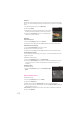
Um die Beschnittrahmengröße zu ändern, drücken Sie lange
auf die Ecken des Rahmens. Pfeile für Größenveränderung
werden angezeigt. Durch Schieben oder Ziehen des Fingers
können Sie die Größe des Beschnittrahmens ändern.
Um den Beschnittrahmen zu verschieben, tippen Sie lange in
die Mitte des Rahmens. Schieben Sie mit Ihrem Finger den
Rahmen an die gewünschte Position.
3. Um den Ausschnitt zu speichern, tippen Sie auf Speichern. Der Ausschnitt wird als neues Bild
gespeichert. Das ursprüngliche Bild bleibt erhalten.