
Instruction Manual





67
PL
RU
Informations / Informacje / Информация
A
A
1
4
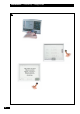
Na wyświetlaczu widoczne jest ostatnio zarejestrowane
pole uprawy, aby odnaleźć pozostałe, wcisnąć
, a następnie «
WYDRUK ».
- Aby przesłać wyłącznie ostatnio zapisane pole,
wcisnąć «
OST. » a następnie « WYDRUK »
- Aby przesłać całość danych, wcisnąć « plage »
(zakres) i «
WYDRUK »
- potem wybrać układ strony
«
TRYB TEKSTOWY » (zalecany)
«
TRYB CSV »
- Następnie zatwierdzić
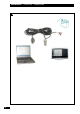
Teraz skrzynka sterownicza wskazuje postęp przesyłu
W tym momencie, na monitorze PC ukazują się
informacje z jednego lub kilku pól uprawy, nie
zapominać o zapisaniu pliku !
- (przesunąć kursor znajdujący się po prawej stronie
ekranu do góry, celem lepszego odczytu danych)
4) Odczyt danych zapisanych na PC
- Otworzyć « Hyper terminal »
- Skasować połączenie
- Wybrać ikonę otworzyć plik
- Wybrać (na przykład : Azote 1)
- Otwiera się plik ze wszystkimi zapisanymi
funkcjami.
Przemieścić kursor z prawej strony do góry dla
odczytu pola uprawy.
i
Vision выводит на экран информацию о последнем
зарегистрированном участке. Чтобы вывести
информацию о других участках, необходимо
щелкнуть по , а затем «
АЬ ».
- Чтобы перенести информацию только о последнем
зарегистрированном участке, необходимо нажать
на «
О$# » , а затем на « АЬ »
- Чтобы перенести все данные, необходимо нажать
на « диапазон », а затем на «
АЬ »
- затем выбрать вывод на Страницу
«
ОО % » (рекомендуется)
«
% CSV »
- Подтвердить
Vision выводит на экран информацию о процессе
переноса данных
В этот момент на экране появляется информация
или участки. Не забудьте записать файл!
- (чтобы лучше визуализировать данные, переведите
расположенный в правой части экрана курсор в
верхнюю часть)
4) Вывод записанных данных на экран
компьютера
- Открыть « Hyper terminal » (гипертерминал)
- Отменить соединение
- Выбрать иконку, открыть файл
- Выбрать (пример: Azote 1)
- Файл открывается со всеми записанными
функциями.
Чтобы вывести на экран участок, необходимо
переместить курсор с правой части экрана в
верхнюю часть.
i
GB
A
Vision displays the last site recorded. To consult the
other, press then “P
RINT”.
- To transfer only the last site recorded, press
“L
AST
” and then
“PRINT”.
- To transfer all the data, press "R
ANGE
" and
then
“PRINT”.
- Then choose Layout
« TEXT MODE » (recommended)
« CSV MODE »
-
Then confirm
The unit then shows the progress of the transfer
The information about the site(s) now appears on the
PC. Do not forget to save the file!
- (Slide the cursor located on the right of the
screen towards the top to see the data better)
4) Consulting data recorded on the PC
- Open “HyperTerminal”
- Cancel the connection
- Select the Open a file icon,
- Select (e.g. Nitrogen 1)
- The file opens with all the functions
entered.
Move the right-hand cursor upwards to
view the site.
i