™ Simplifying The Digital Lifestyle™ Guide de l'utilisateur Benutzerhandbuch Guida per l'utente Manual del usuario Handleiding
Introducing FlashTrax ................................................................................................1 What Is FlashTrax? ....................................................................................................1 What Can I Do With FlashTrax? ..............................................................................1 About This Manual ....................................................................................................1 Unpacking FlashTrax .....................
Introducing FlashTrax What Is FlashTrax? FlashTrax is an innovative handheld device that allows you to expand the use of your digital camera and multimedia files. With simple controls and easy on-screen display, FlashTrax allows you to store, view, and play all sorts of media files, all in one palmsize, portable device.
Unpacking FlashTrax Take a moment to review the items that came with your FlashTrax. All of these items should be present in your box. AC adapter with power cord FlashTrax USB Cable Rechargeable Lithium-Ion battery Remote Control (with 2 AAA batteries) Video Adapter Cable Felt pouch User Guide If any of these items are missing from your FlashTrax package, see the Getting Help section later in this manual for how to contact SmartDisk Technical Support.
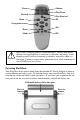
Now would be a good time to register your FlashTrax with SmartDisk. Registered users will be notified of future updates which may add new features and capabilities to your FlashTrax. See Registering Your SmartDisk Product later in this guide. FlashTrax Controls and Components This diagram shows the major controls and components of your FlashTrax, and lists the names this manual will use when referring to them.
Power Volume Play/Pause Rewind Fast Forward Zoom - /+ FT Navigation Arrows Esc Enter Mode FN Note: Your FlashTrax contains a hard disk drive. Like all hard drives, the drive in your FlashTrax is sensitive to vibrations and shock; avoid dropping your FlashTrax or moving it violently, especially while it is operating. Failure to respect these precautions may result in damage to your FlashTrax or loss of data.
Your battery was fully charged before it left the factory, but it may have lost some charge during shipping. SmartDisk recommends that you charge the battery before you begin using it. To allow your FlashTrax to begin charging the battery, connect the small end of the AC Power Adapter to the power jack on the right side of your FlashTrax and plug the other end into any standard electrical outlet. When your FlashTrax is plugged in, the CHARGE light on the front of the unit will be lit.
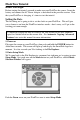
FlashTrax Tutorial Before You Begin Before starting the tutorial, we need to make sure your FlashTrax has power. Insert the battery and connect the AC Power Adapter as described in the previous section. Now that your FlashTrax is charging, it’s time to start the tutorial. Setting the Date The first thing we’re going to do is set the clock on your FlashTrax. This will give you a chance to see how the FlashTrax interface works – don’t worry, we’ll get to the exciting part soon enough.
3. Enter System Setup You’ll notice at the top of your screen are a variety of labeled boxes. Each box represents a single aspect of your FlashTrax’ configuration. Push the Right arrow on the directional pad once. You’ll notice that System, which had been highlighted in orange, is now gray like the other boxes, and that Power is now selected in orange. Push Down, and notice how the selection changes again. Now push Left and then Up – the selection should be back on System again.
5. Exit Setup Now that the date is set correctly, push the Esc button to finish editing, and then push Esc once more to exit Setup Mode. Previewing Pictures on Your FlashTrax Your FlashTrax contains some sample files to help with this tutorial. This section will walk you through viewing these pictures, and show you how to zoom in on them, pan around, and rotate them. Let’s take a look! 1. Enter Photo Viewer Mode We’ll start out by looking at some sample photographs.
3. View the Thumbnails Now you’re looking at the contents of the Tutorial folder. Notice it contains several digital pictures in the JPEG format. (It also contains several MP3 music files, but those aren’t displayed in Photo Viewer Mode.) As you push Up and Down to select different items, note how the status information on the left side of the screen changes to reflect your selection. 4. View a Picture Highlight one of the pictures and push ENTER.
2. Browse to the Tutorial Folder If you haven’t changed folders since the last part of the tutorial, you should already be viewing the contents of the Tutorial folder. If you have changed folders, you’ll need to navigate to the Tutorial folder using the same steps you used in the previous section. When you’re done, you should see two MP3 files. 3. Play the Music To play a song, simply select it (with Up and Down) and then push ENTER to begin playing.
4. Try Using the External Controls Close the screen of your FlashTrax. Notice how the sound continues playing? You can now control your FlashTrax using the side control panel. Use Next or Previous to navigate through the songs in the current folder, push Play/Pause to stop and restart playback, or adjust the volume with the Volume+ or Volume- buttons.
Now that the card is inserted, push the COPY button on the front of the unit. In a moment, your FlashTrax will start up and begin copying the data off of the CompactFlash card. The progress of the copy is shown on your screen with a progress bar that slowly fills up. When the automatic copy is complete, your FlashTrax will inform you with a message box. Just push ENTER to continue. At this point, it’s safe to remove the CompactFlash card from your FlashTrax.
As with any USB storage device, always follow proper disconnect procedures before removing the USB cable, to avoid possible loss of data. If your FlashTrax is still powered on after disconnecting from a USB session, we recommend that you power it off and back on before continuing to use it, to insure any file changes made during the USB session are properly synchronized with the FlashTrax file system.
Advanced Features Viewing Images on a TV The included Video Adapter Cable can be used to connect your FlashTrax to a television, projector, VCR, or any other device with a composite video input. When the video cable is connected, the FlashTrax’ built-in screen will be shut down; when the cable is disconnected, the built-in screen will be turned back on. After connecting the cable to the composite video-in port on your television, you must set your television to display this input.
Windows 98 Second Edition Installation To connect your FlashTrax to a computer running Windows 98 SE, you must download the appropriate driver software over the Internet. Please visit withthe SmartDisk support web site (see Getting Help later in this manual) and follow the links for FlashTrax support to obtain all the instructions necessary to download, install, and use the software.
Cut, Copy, Paste, and Delete Using the Cut, Copy, or Delete commands is a two-step process. First, you must enter Selection Mode and select the files on which you wish to operate. Then, you invoke the desired command. 1. Make sure your FlashTrax is in File Explorer Mode. (Mode, Up) 2. Access the Select menu. (Fn, Right) 3. Enter Selection Mode by choosing Begin Selection (Down, ENTER) 4. Select the files on which you wish to operate. (Up / Down, ENTER for each file) 5. Access the File menu. (Fn) 6.
Folder Tree Mode If you wish to navigate directly to a folder on your FlashTrax, you can use the Folder Tree view to display the folder hierarchy. While browsing in any mode, push and hold Esc for approximately three seconds, or push the FT button on the FlashTrax remote. While viewing the Folder Tree you can expand or hide the contents of a folder by pushing Right or Left or return to regular browser mode for a selected folder by pushing ENTER.
Playing Slideshows Your FlashTrax can play an automatic slideshow of all the files in a folder. While in Photo Viewer Mode, push Fn to access the Slide menu, push Up and Down to select a time interval, and push ENTER to begin. To make slides display for a longer period, select a longer time interval from the Slide menu. If you wish to advance the slideshow manually, select Manual. While in manual playback, simply push Right or Down to advance to the next slide.
Repeat Access the Repeat menu (Fn) to choose how your FlashTrax should repeat music. Select All to have your FlashTrax loop back to the beginning of the folder after finishing all files. Select One and your FlashTrax will continually play a single song. Select Off to return to the default behavior. Playback Order Access the Sequential / Random menu to determine whether your FlashTrax will play files in alphabetical or random order.
To view a compatible AVI or MOV video file, highlight the file using the File Explorer and press ENTER. You can skip forward and back while playing the video using the Right and Left keys. Advanced Setup Setup Mode (Mode, Down) allows you to configure the behavior of your FlashTrax. It is separated into 8 separate sections; for help navigating to different sections of setup, consult the tutorial.
Music Setup The Music Setup pane allows you to adjust the equalization of music by altering the Bass and Treble boost. The Initial Music Folder setting chooses a folder to be played automatically when you push the Play button on the side control panel with the screen closed. When selecting an initial music folder, you will use the Folder Tree to select a folder. Refer to Folder Tree Mode under File Explorer: Advanced Features for more information.
Appendix Specifications Storage: • Internal Hard Drive (capacity dependant on model); 1 GB = 1,000,000,000 bytes Required format: FAT32 single partition • Compatible Flash Media: CompactFlash Type I, CompactFlash Type II, IBM Microdrive (Other flash media can be used through use of a Compact Flash Adapter, such as the SmartDisk FlashTrax Media Adapter, part CAXX4N1) Display: • LCD: 3.
System Requirements (for PC connectivity): • Windows 98 SE, Me, 2000, XP (Support for Windows 98 SE provided via downloadable driver) • Mac OS 8.6 or higher • In all cases, an available USB 1.1 or USB 2.0 port All specifications subject to change without notice. Getting Help If you are experiencing difficulty installing or using your SmartDisk product, please visit the main SmartDisk Technical Support website at SmartDisk.com/support.asp.
the Products will operate in any specific combination that may be selected for use by Customer or that the operation of the Products will be uninterrupted or error free, or that all non-conformance or defects will be remedied. Additionally, SmartDisk shall have no warranty obligations for any failure of the Products to conform to the applicable product specifications resulting from the combination of any Product(s) with hardware and/or software not supplied by SmartDisk.
Guide de l'utilisateur Présentation de FlashTrax........................................................................................26 Qu'est-ce que FlashTrax? ........................................................................................26 Que puis-je faire avec FlashTrax? ..........................................................................26 À propos de ce manuel ............................................................................................26 Déballage de FlashTrax......
Présentation de FlashTrax Qu'est-ce que FlashTrax? FlashTrax est un appareil de poche innovateur qui vous permet d'étendre les capacités de votre appareil photo et de vos fichiers multimédias. Avec des commandes simples et un affichage à l'écran convivial, FlashTrax vous permet d'archiver, d'afficher et de lire toutes sortes de fichiers, le tout avec un appareil compact et pratique qui tient dans le creux de la main.
Déballage de FlashTrax Prenez un moment pour passer en revue les éléments fournis dans la boîte de votre FlashTrax. Tous ces éléments devraient se trouver dans votre boîte.
Le moment est bien choisi d'enregistrer votre FlashTrax auprès de SmartDisk. Les utilisateurs enregistrés seront avisés de mises à jour pouvant ajouter des fonctions et des capacités à votre FlashTrax. Consultez Enregistrement de votre produit SmartDisk plus loin dans ce guide. Commandes et composants FlashTrax Ce diagramme montre les commandes et composants principaux de votre FlashTrax et liste les noms utilisés dans ce guide pour les désigner.
Power Volume Lecture/Pause Rembobinage Avance rapide FT Zoom - /+ Flèches de navigation Esc Enter Mode FN Remarque : Votre FlashTrax contient une unité de disque dur. Comme tous les disques durs, celui contenu dans votre FlashTrax est sensible aux vibrations et aux chocs; évitez de faire tomber votre FlashTrax ou de le déplacer brusquement, surtout pendant qu'il est en marche. Tout manquement à ces précautions peut occasionner l'endommagement de votre FlashTrax ou la perte de données.
Lorsque votre FlashTrax est branché, le témoin CHARGE sur le devant de l'unité est allumé. Lorsque le témoin est rouge, votre FlashTrax recharge le bloc-batterie. Lorsque le témoin est vert, votre FlashTrax a terminé de recharger le bloc-batterie. Vous pouvez continuer d'utiliser normalement votre FlashTrax pendant la recharge. Didacticiel FlashTrax Avant de commencer Avant de commencer avec le didacticiel, confirmez que FlashTrax est alimenté correctement.
Appuyez une fois sur la flèche vers le bas de votre FlashTrax pour accéder à Setup Mode. 3. Entrez dans System Setup Vous verrez une variété de boîtes étiquetées en haut de l'écran. Chaque boîte représente un aspect de votre configuration FlashTrax. Appuyez une fois sur la flèche vers la droite sur le pavé directionnel. Vous verrez que System, qui était en surbrillance orange, est maintenant gris comme toutes les autres boîtes et que Power est maintenant sélectionné en orange.
La boîte de réglage Date est maintenance en surbrillance bleu et la première partie de la date est sélectionnée en gris. Appuyez une fois sur la flèche droite – vous remarquerez comment la partie sélectionnée de la date change? Appuyez sur la flèche droite et la flèche gauche jusqu'à ce que cette partie de la date soit réglée correctement et puis appuyez sur la flèche vers le bas pour passer à la prochaine partie de la date.
Vous regardez à présent le contenu de votre FlashTrax. Appuyez sur la flèche vers le haut ou la flèche vers le bas jusqu'à ce que le dossier Tutorial soit sélectionné puis appuyez de nouveau sur ENTER. 3. Affichez les imagettes Vous regardez à présent le contenu du dossier Tutorial. Vous remarquerez qu'il contient plusieurs images numériques en format JPEG. (Il contient aussi plusieurs fichiers musicaux MP3, mais ces derniers ne sont pas affichés dans Photo Viewer Mode.
Lecture de musique MP3 sur votre FlashTrax Le dossier Tutorial contient aussi quelques échantillons de fichiers MP3. Écoutons-les! 1. Entrez dans Music Player Mode La première étape consiste à entrer dans Music Player Mode. Appuyez sur le bouton Mode pour afficher Mode Selection Window, et appuyez sur la flèche droite pour entrer dans Music Player Mode. Lorsque FlashTrax est dans Music Player Mode, seuls les fichiers audio et musicaux sont affichés. 2.
Une fois un morceau de musique en cours de lecture, vous pouvez passer au morceau suivant ou précédent dans la liste en appuyant sur la flèche vers le haut ou la flèche vers le bas ou vous pouvez annuler la lecture en appuyant sur Esc. Vous pouvez écouter la musique à travers le haut-parleur intégré de votre FlashTrax ou vous pouvez brancher un casque d'écoute dans la prise pour casque d'écoute dans le côté droit de votre FlashTrax.
3. Lancez la copie automatique Insérez votre carte CompactFlash dans la MultiFunction Socket sur le devant de votre FlashTrax. L'étiquette de la carte doit être orientée vers le haut avec le bord de la carte vers le bas. Assurez-vous qu'elle est insérée à fond avec de continuer. Bouton Copy Insérez la carte CompactFlash Maintenant que la carte est insérée, appuyez sur le bouton COPY sur le devant de l'unité.
2. Accédez au contenu de votre FlashTrax Une fois FlashTrax branché, vous pouvez y accéder tout comme vous accéderiez à un autre disque; y copier des fichiers vers et depuis, supprimer des fichiers, y sauvegarder des fichiers – et plus encore. Pour plus d'informations concernant ces fichiers, dossiers et disques, consultez la documentation accompagnant votre système d'exploitation. 3.
Fonctions avancées Affichage d'image sur un téléviseur Le Video Adapter Cable peut être utilisé pour connecter votre FlashTrax à un téléviseur, un projecteur, un magnétoscope ou tout autre appareil avec entrée vidéo composite. Quand le câble vidéo est connecté, l'écran intégré du FlashTrax sera désactivé; quand le câble vidéo est déconnecté, l'écran intégré se réactivera.
Installation de Windows 98 deuxième édition Pour connecter votre FlashTrax à un ordinateur tournant sous Windows 98 SE, vous devez télécharger le pilote approprié via Internet. Veuillez visiter le site d'assistance technique en ligne de SmartDisk (voyez Aide plus loin dans ce manuel) et observez les liens pour le support FlashTrax pour obtenir les instructions nécessaires pour télécharger, installer et utiliser le logiciel.
Couper, copier, coller et supprimer L'utilisation des commandes Cut, Copy ou Delete est un processus à deux étapes. D'abord, vous devez accéder à Selection Mode et sélectionnez les fichiers à utiliser. Vous lancez ensuite la commande appropriée 1. Assurez-vous que FlashTrax est en File Explorer Mode. (Mode, flèche vers le haut) 2. Accédez au menu Select. (Fn, flèche droite) 3. Entrez dans Selection Mode en sélectionnant Begin Selection (flèche vers le bas, ENTER) 4. Sélectionnez les fichiers à utiliser.
Info disque Depuis File Explorer Mode, vous pouvez afficher des informations à propos de la capacité et du contenu de votre FlashTrax ou d'une carte dans la MultiFunction Socket en accédant au menu d'information de disque. Appuyez sur Fn, flèche droite, flèche droite, flèche vers le haut / flèche vers le haut, ENTER. Folder Tree Mode Pour naviguer directement vers un fichier de votre FlashTrax, vous pouvez utiliser la vue Folder Tree pour afficher la hiérarchie des dossiers.
Photo Viewer :Fonctions avancées Zoom et panoramique avancés En plus des fonctions zoom, panoramique et rotation expliquées dans ce didacticiel, votre FlashTrax peut être réglé pour faire un zoom sur un segment spécifique d'une image. Pour utiliser cette fonction, appuyez sur le bouton Fn pendant que vous affichez une image.
Obtenir des informations à propos d'une image Pendant que vous visualisez une image, appuyez sur ENTER pour afficher des informations détaillées concernant le fichier. Cette information (EXIF) est fournie par votre appareil photo et est intégré dans le fichier d'image. Formats de visualisation pris en charge FlashTrax prend en charge l'affichage de fichiers JPEG (JPG) et RAW de nombreux modèles d'appareils photo populaires.
Connexion d'un casque d'écoute ou de haut-parleurs La prise de sortie audio sur le côté droit de votre FlashTrax vous permet de connecter un casque d'écoute, des haut-parleurs portatifs ou tout autre périphérique à minifiche standard. Formats pris en charge Votre FlashTrax peut jouer des fichiers son et musique en formats MP3 (MPEG Audio Layer 3) ou WAV (Waveform Audio). Listes d'écoute FlashTrax prend en charge le format de fichier de liste d'écoute .M3U créé par de nombreux programmes de juke-box PC.
Mises à jour logicielles System Program Update vous permet d'actualiser votre FlashTrax avec des mises à jour téléchargeables. Veuillez visiter le site d'assistance technique en ligne de SmartDisk (voyez Aide plus loin dans ce manuel) et suivez les liens pour le l'assistance technique FlashTrax pour vérifier les mises à jour disponibles et obtenir des instructions détaillées pour le téléchargement et l'installation de mises à jour.
Format Setup La sous-fenêtre Format vous permet d'effacer et de reformater complètement la carte dans la Multifunction Socket. Cette fonction effacera tous les fichiers de la carte de support et vous ne pourrez pas les récupérer. N'utilisez pas cette fonction à moins que vous soyez absolument certain de vouloir effacer toutes les données.
Annexe Spécifications Stockage : • Disque dur interne (la capacité dépend du modèle); 1 GB = 1,000,000,000 bytes Format requis : FAT32 à une seule partition • Support flash compatible : CompactFlash Type I, CompactFlash Type II, IBM Microdrive (d'autres supports flash peuvent être utilisés au moyen d'un adaptateur CompactFlash, comme l'adaptateur de support SmartDisk FlashTrax, pièce CAXX4N1) Affichage : • LCD : LCD-TFT couleur de 3,5 po (diagonale) avec rétroéclairage CCFL • Sortie de moniteur TV : NTSC ou
Poids : • 12 oz (340 g) Exigences système (pour connectivité PC) : • Windows 98 SE, Me, 2000, XP (support pour Windows 98 SE fourni via pilote téléchargeable) • Mac OS 8.6 ou supérieur • Dans tous les cas, un port USB 1.1 ou USB 2.0 Spécifications sujettes à changement sans préavis. Besoin d'aide? Si vous éprouvez des problèmes à installer ou à utiliser votre produit SmartDisk, visitez le site Web d"assistance technique principal de SmartDisk à SmartDisk.com/support.
Les obligations de SmartDisk au titre de la présente garantie reposent expressément sur les conditions suivantes (i.) les Produits ont été correctement installés, utilisés et entretenus à tout moment par le Client ; (ii.) les Produits n'ont pas été soumis à des contraintes mécaniques ou à des conditions électriques ou ambiantes exceptionnelles, ni à des catastrophes naturelles ; (iii.
Benutzerhandbuch Einführung ................................................................................................................51 Was ist FlashTrax? ..................................................................................................51 Was kann man mit FlashTrax alles machen?..........................................................51 Zu diesem Handbuch ..............................................................................................51 FlashTrax auspacken ...........
Einführung Was ist FlashTrax? FlashTrax ist ein innovatives Handheld-Gerät, das Ihnen erweiterte Anwendungsmöglichkeiten Ihrer Digitalkamera und Ihrer Multimedia-Dateien erlaubt. Mit FlashTrax können Sie alle möglichen Arten von Mediendateien speichern, ansehen und abspielen. Das handteller-große tragbare Gerät ist mit seinen simplen Steuerungen und einem bequemen Bildschirmdisplay einfach zu bedienen.
Sie dann mehr über die erweiterten Funktionen und Merkmale des FlashTrax lesen oder gleich loslegen und Ihr neues Gerät ausprobieren. Sollten Sie während des Tutorials auf irgendwelche Probleme stoßen, lesen Sie bitte den Abschnitt So erhalten Sie Hilfe weiter unten in diesem Handbuch. FlashTrax auspacken Nehmen Sie sich einen Moment Zeit, und sehen Sie sich die Zubehörteile an, die mit dem FlashTrax mitgeliefert wurden.
Die Plastikfolie auf dem Bildschirm des FlashTrax diente zum Schutz während des Versands. Bevor Sie FlashTrax zum ersten Mal benutzen, entfernen Sie die Folie bitte. Sie lässt sich leicht abziehen. Nun ist es an der Zeit, Ihren FlashTrax bei SmartDisk registrieren zu lassen. Registrierte Anwender erhalten Informationen zu neuen FlashTrax-Versionen mit neuen Merkmalen und erweiterten Fähigkeiten. Siehe SmartDisk-Produkt registrieren weiter unten in diesem Handbuch.
Power Lautstärke Abspielen/Pause Zurückspulen Schneller Vorlauf FT Zoom - /+ Navigationspfeile Enter Esc Mode FN Hinweis: Im FlashTrax befindet sich eine Festplatte. Wie alle Festplatten ist auch die im FlashTrax schock- und vibrationsempfindlich; vermeiden Sie es daher, das FlashTrax-Gerät fallen zu lassen oder zu heftig zu bewegen, vor allen, wenn es gerade in Betrieb ist. Bei Nichtbeachtung dieser Vorsichtsmaßnahmen kann es zu Schaden am Gerät oder Datenverlust kommen.
Wenn FlashTrax angeschlossen ist, leuchtet das CHARGE-Licht vorne am Gerät. Wenn das Licht rot leuchtet, wird der Akku gerade aufgeladen. Wenn das Licht grün leuchtet, ist der Akku fertig aufgeladen. Während des Ladevorgangs können Sie FlashTrax ganz normal weiter nutzen. FlashTrax-Tutorial Bevor Sie beginnen Bevor Sie mit dem Tutorial beginnen, muss sichergestellt sein, dass die Stromversorgung des FlashTrax gewährleistet ist. Legen Sie den Akku ein und schließen Sie das Netzteil wie oben beschrieben an.
Drücken Sie am FlashTrax einmal auf den Pfeil nach unten, um den Setup Mode aufzurufen. 3. System Setup aufrufen Oben am Bildschirm sehen Sie eine Reihe von bezeichneten Feldern. Jedes Feld repräsentiert einen einzigen Aspekt der FlashTrax-Konfiguration. Drücken Sie am FlashTrax auf den Pfeil rechts. Sie sehen, dass das Feld System, das vorher orange markiert war, nun wie die anderen Felder grau erscheint, während Power nun orange markiert ist. Drücken Sie auf den Pfeil nach unten.
Jetzt ist das Feld Date (Datum) blau markiert. Der erste Teil des Datums ist grau markiert. Drücken Sie einmal auf Pfeil rechts– sehen Sie, wie sich die Datumsmarkierung ändert? Drücken Sie auf Pfeil rechts und links, bis dieser Teil des Datums korrekt ist. Dann drücken Sie auf Pfeil unten, um zum nächsten Datumsteil zu springen.
Jetzt sehen Sie den Inhalt Ihres FlashTrax. Drücken Sie Pfeil unten oder oben, bis der Ordner Tutorial ausgewählt ist und dann wieder auf ENTER. 3. Thumbnails ansehen Jetzt sehen Sie den Inhalt des Ordners Tutorial. Sie sehen, dass er mehrere digitale Bilder im JPEG-Format enthält. (Er enthält außerdem eine Reihe von MP3Musikdateien, aber diese sind im Photo Viewer Mode nicht zu sehen.
MP3-Musik abspielen Der Ordner Tutorial enthält auch eine Reihe von MP3 Beispieldateien. Hören wir sie uns mal an. 1. Music Player Mode aufrufen Der erste Schritt ist, den Music Player Mode aufzurufen. Drücken Sie auf Mode, um das Mode Selection Window zu sehen. Drücken Sie dann auf Pfeil rechts, um den Music Player Mode aufzurufen. Wenn der FlashTrax sich im Music Player Mode befindet, sind nur die Ton- und Musikdateien zu sehen. 2.
Während ein Song spielt, können Sie den nächsten oder vorherigen in der Liste auswählen, indem Sie die Pfeile nach oben oder unten drücken. Mit Esc wird das Abspielen abgebrochen. Sie können die Musik entweder über den eingebauten Lautsprecher hören oder einen Standardkopfhörer in die entprechende Buchse an der rechten Seite des FlashTrax einstöpseln. Die Tonqualität ist bei einem Kopfhörer besser. 4. Anwendung der externen Steuerungen Schließen Sie den FlashTrax-Bildschirm. Die Musik spielt weiter.
3. Starten Sie das automatische Kopieren Stecken Sie Ihre CompactFlash-Karte in die MultiFunction Socket an der Vorderseite des FlashTrax. Das Etikett der Karte sollte nach oben zeigen. Vergewissern Sie sich, dass die Karte richtig festsitzt, bevor Sie fortfahren. Copy-Taste CompactFlash -Karte einlegen Wenn die Karte eingelegt ist, drücken Sie auf dieTaste COPY vorne am Gerät. Der FlashTrax startet sofort und beginnt damit, die Daten von der CompactFlash-Karte zu kopieren.
2. Auf die FlashTrax-Inhalte zugreifen Wenn der FlashTrax angeschlossen ist, haben Sie darauf Zugriff wie auf jede andere Diskette oder Festplatte. Sie können Dateien darauf kopieren, löschen, speichern – alles wie gewohnt. Wenn Sie beim Handhaben von Dateien, Ordnern und Disketten Hilfe brauchen, lesen Sie die Dokumentation Ihres Betriebssystems. 3. FlashTrax vom Computer trennen Wenn Sie FlashTrax nicht mehr brauchen, müssen Sie es korrekt vom Computer trennen, bevor Sie das Kabel ziehen.
Erweiterte Funktionen Bilder am Fernseher ansehen Mit dem mitgeliefertenVideo Adapter-Kabel können Sie FlashTrax an einen Fernseher, einen Projektor, einen Videorekorder oder an ein anderes Gerät mit einer Kombinations-Videoeingangsbuchse anschließen. Wenn das Videokabel angeschlossen ist, wird der eingebaute FlashTrax-Bildschirm ausgestellt. Wird das Kabel rausgezogen, schaltet der Bildschirm sich wieder ein.
Hinweis: Im FlashTrax befindet sich eine Festplatte. Wie alle Festplatten ist auch die im FlashTrax schock- und vibrationsempfindlich; vermeiden Sie es daher, das FlashTrax-Gerät fallen zu lassen oder zu heftig zu bewegen, vor allen, wenn es gerade in Betrieb ist. Bei Nichtbeachtung dieser Vorsichtsmaßnahmen kann es zu Schaden am Gerät oder Datenverlust kommen.
File Explorer: Erweiterte Funktionen Der File Explorer Mode Ihres FlashTrax ist auf fliegende Dateien-Manipulation ausgerichtet; Sie können Dateien duplizieren, hin- und herbewegen, löschen, Verzeichnisse erstellen und Dateien und Verzeichnisse umbenennen. Es ist meistens angenehmer, diese Aufgaben zu erledigen, wenn FlashTrax an einen Computer angeschlossen ist, da sie bei größerem Bildschirm und mit Maus und Tastatur leichter durchzuführen sind.
um eine dort markierte Taste auszuwählen und den Namen unter "Edit" entsprechend zu ändern. Mit den Tasten + und – (Zoom) können Sie den Cursor im zu ändernden Namen auch bewegen, und die Taste Fn dient als Rücktaste. Die Tasten H, E und D neben den Nummerntasten im Bildschirm repräsentieren Home, End und Delete. Wenn Sie den Namen geändert haben, drücken Sie auf die Taste Mode, um die Änderungen zu speichern.
werden sie sichtbar, wenn Sie den File Explorer Mode auf Ihrem FlashTrax aktivieren. Die meisten dieser Dateien können ohne Schaden gelöscht werden, aber Sie sollten sicherheitshalber die Dokumentation Ihres Betriebssystems daraufhin überprüfen. Übliche versteckte Dateien oder Ordner Betriebssystem Recycled ....................................................Windows Thumbs.db..................................................Windows .DS_STORE ..............................................Mac OS X .Trashes ..
Thumbnail-Ansicht Zusätzlich zur normalen Liste mit Dateinamen kann der Photo Viewer Mode Ihre Bilder auch als "Thumbnails" (daumengroße Bilder) anzeigen, so dass Sie besser nach einem bestimmten Bild suchen können. Um diese Option zu erhalten, drücken Sie auf Fn, während Sie sich im Photo Viewer Mode befinden, dann einmal auf Pfeil rechts, um zum Menü Files List / Thumbnail zu gelangen und dort dann auf Pfeil unten und ENTER, um die Option zu ändern.
Musik in Subordnern FlashTrax ist so eingestellt, dass automatisch alle Dateien im aktuellen Ordner, sowie alle Dateien in Ordnern innerhalb des aktuellen Ordners abgespielt werden. Um FlashTrax so einzustellen, dass nur die Dateien im aktuellen Ordner gespielt und die in untergeordneten Ordnern ignoriert werden, gehen Sie ins Menü Folder On / Folder Off.
System Setup Im Sektor System des Menüs Setup können Sie den Zeichensatz für die FlashTraxBenutzeroberfläche festlegen, den Batteriestatus überprüfen und das Datum einstellen. Language (Sprache) Wählen Sie die Option Language, um den Sprachen-Zeichensatz für die Dateinamen festzulegen. Hinweis: Die hier vorgenommene Änderung hat keinen Einfluss auf die Texte oder Anweisungen im Bildschirm oder den Menüs.
Music Setup Im Sektor Music Setup können Sie Bass und Treble (Bässe und Höhen) für Ihre Musik einstellen. Im Initial Music Folder wird ein Ordner gewählt, der automatisch abgespielt wird, sobald Sie bei geschlossenem Bildschirm auf die Taste Play an der Seite des FlashTrax drücken. Diesen "initial music folder" wählen Sie aus dem Folder Tree aus. Informationen hierzu finden Sie im Abschnitt Folder Tree Mode unter File Explorer: Erweiterte Funktionen.
Anhang Technische Daten Speicher: • Interne Festplatte (Kapazität je nach Modell unterschiedlich); 1 GB = 1,000,000,000 bytes Notwendiges Format: FAT32 Einzelpartition • Kompatible Flash-Medien: CompactFlash Typ I, CompactFlash Typ II, IBM Microdrive (andere FlashMedien können mit Hilfe eines CompactFlash Adapters wie z.B. dem SmartDisk FlashTrax Media Adapter, Art.Nr.
Systemvoraussetzungen (nur bei PC-Konnektivität): • Windows 98 SE, Me, 2000, XP (Support für Windows 98 SE über herunterladbaren Treiber) • Mac OS 8.6 oder höher • Verfügbarer USB 1.1 oder USB 2.0 Anschluss Alle Daten können ohne vorherigenHinweis geändert werden. So erhalten Sie Hilfe Sollten Sie bei der Installation oder der Anwendung eines SmartDisk-Produkts Schwierigkeiten haben, besuchen Sie die Webseite unseres Technischen Kundendienstes: SmartDisk.com/support.
Die hier ausgeführten Garantieverpflichtungen von SmartDisk unterliegen ausdrücklich der Bedingung, dass (i) der Kunde die Produkte zu allen Zeiten ordnungsgemäß installiert, angewendet und gepflegt hat; (ii) die Produkte nicht ungewöhnlicher mechanischer Belastung, ungewöhnlichen elektrischen oder Umweltbedingungen oder anderen Einflüssen höherer Gewalt ausgesetzt wurden; (iii) die Produkte nicht Missbrauch, Unfällen oder unautorisierter Installation/De-Installation durch den Kunden oder Dritte ausgesetzt
Guida per l'utente Introduzione ..............................................................................................................76 Informazioni su FlashTrax ......................................................................................76 Funzioni di FlashTrax ............................................................................................76 Informazioni sul manuale ......................................................................................
Introduzione Informazioni su FlashTrax FlashTrax è un innovativo dispositivo portatile che consente di espandere le possibilità di impiego della fotocamera e dei file multimediali. Con facili comandi e schermate intuitive, FlashTrax è idoneo per archiviare, visualizzare e riprodurre con file multimediali, il tutto in dispositivo palmare portatile.
Disimballaggio di FlashTrax Inventariare gli accessori a corredo di FlashTrax. La confezione contiene quanto segue.
Comandi e componenti di FlashTrax Questo diagramma mostra i comandi e i componenti principali di FlashTrax e i nomi utilizzati in questo manuale per riferirsi ad essi.
Power Lautstärke Play/Pausa Riavvolgimento Avvolgimento rapido FT Zoom - /+ Tasti di navigazione Enter Esc Mode FN Nota: FlashTrax contiene un disco rigido. Come tutti i dischi rigidi, l'unità di cui dispone FlashTrax è sensibile alle vibrazioni e agli urti; evitare di far cadere o spostare il dispositivo con irruenza, specialmente quando è operativo. Il mancato rispetto di queste precauzioni può provocare danni a FlashTrax o perdita di dati.
Quando FlashTrax è collegato, la spia CHARGE sulla parte anteriore si accenderà. Una spia rossa, indica che il dispositivo è in fase di ricarica; diventa verde quando il processo è terminato e la batteria è carica. È possibile continuare ad utilizzare FlashTrax in fase di ricarica. Esercitazione di FlashTrax Prima di cominciare In primo luogo, è necessario determinare se FlashTrax è alimentato.
3. Entrare in System Setup Sulla sommità dello schermo vengono visualizzate tutta una serie di caselle etichettate. Ogni casella rappresenta un elemento caratteristico della configurazione di FlashTrax. Premere una volta freccia Destra sul tastierino direzionale. La voce System, evidenziata in arancione, sarà grigia, come le altre caselle; Power sarà arancione. Premendo Giù, la selezione cambierà di nuovo. Premendo Sinistra e Su – si seleziona di nuovo System.
La casella di configurazione Date verrà evidenziata in blu e la prima e la prima parte della data in grigio. Premere una volta Destra, l'evidenziazione cambierà. Premere Destra e Sinistra sino a che questa parte della data è stata impostata correttamente, quindi premere Giù per passare alla parte successiva della data. Continuare con Sinistra e Destra e avanzando con Giù sino ad aver impostato tutta la data. 5.
3. Visualizzare le miniature Verrà visualizzato il contenuto della cartella Tutorial. La maggior parte delle immagini ivi contenute sono in formato JPEG. (A cui si aggiungono, inoltre, diversi file musicali MP3, anche se non vengono visualizzate in Photo Viewer Mode.) Nel premere le frecce Su e Giù per selezionare voci diverse, altrettanto diverse saranno le informazioni di stato visualizzate a lato della selezione. 4. Visualizzare un'immagine Evidenziare un'immagine e premere ENTER.
2. Raggiungere il Tutorial Folder Se non è stato modificato il percorso dall'ultima esercitazione, il contenuto della cartella Tutorial dovrebbe già essere visualizzata. In caso contrario, sarà necessario raggiungere la cartella Tutorial utilizzando i passi illustrati nella sezione precedente. Una volta completato, dovrebbero essere visibili due file MP3. 3. Riprodurre la musica Per riprodurre un brano, è sufficiente selezionarlo (utilizzando Su e Giù), quindi premere ENTER.
4. Utilizzare i comandi esterni Si noterà che, pur chiudendo lo schermo, l'emissione sonora continuerà ad essere presente. Ciò è possibile in quanto il pannello di controllo laterale, consente di conservare il controllo del dispositivo. Utilizzare Successivo o Precedente per passare da un brano all'altro nella cartella corrente, premere Play/Pausa per interrompere e riavviare la riproduzione o regolare il volume con il pulsante Volume+ o Volume-.
Tasto Copy Inserire la scheda CompactFlash Una volta inserita la scheda, premere il tasto COPY sulla parte anteriore dell'unità. Dopo un istante, FlashTrax si avvierà e incomincerà a copiare dati dalla scheda CompactFlash. Una barra di avanzamento che lentamente si riempie viene visualizzata su schermo ad indicare il progresso effettuato nel processo di copia. Una volta completato il processo, verrà visualizzato un messaggio. Premere ENTER per continuare.
3. Scollegare FlashTrax È necessario scollegare FlashTrax correttamente, prima di poter scollegare il cavo. Sui computer Windows, utilizzare il pulsante Unplug or Eject Hardware nella System Tray e selezionare FlashTrax dal menu visualizzato. Nei computer Mac OS, trascinare l'icona del disco di FlashTrax in Trash. Seguire l'appropriata procedura per scollegare un cavo USB per prevenire perdita di dati, come con un qualsiasi altro dispositivo USB. Andernfalls kann es zu Datenverlust kommen.
uscita da NTSC a PAL. Se non si è certi sul formato utilizzato dal proprio televisore, consultare il produttore. In base al formato del monitor televisivo, il contenuto visualizzato avrà una piccola porzione sul bordo dell'immagine ritagliata, oppure l'immagine stessa verrà incorniciata da bande nere sul margine superiore e inferiore, come nel caso dei monitor PAL.
Copia automatica: Funzioni avanzate Quando si esegue la copia automatica, il contenuto della flash media card viene copiato nella directory Backup di FlashTrax in una cartella con un nome che riflette la data di copia.
Si osservi che l'operazione Delete di FlashTrax non salverà una copia di backup in Trash di Windows o Mac OS. Quando un file viene eliminato usando l'interfaccia utente di FlashTrax, viene immediatamente rimosso e non può essere ripristinato. Eliminazione rapida Per eliminare solo un file, è sufficiente evidenziarlo, premere Fn per richiamare il menu File premere diverse volte Giù sino ad evidenziare Delete, quindi premere ENTER.
Visualizzazione dei nomi lunghi di file In tutte le modalità (File, Music, Photo) nel visualizzare il nome lungo di un file, è possibile scorrere lo schermo utilizzando i tasti Destra e Sinistra. Origine dei file Nel passare in rassegna il contenuto di FlashTrax, ci si può imbattere in tutta una serie di file e cartelle con nomi inconsueti, impossibili da identificare.
Per impostazione predefinita, una presentazione visualizzerà tutte le immagini nella cartella corrente e tutte le immagini nelle cartelle presenti nella stessa. Per visualizzare solo le immagini presenti nella cartella corrente, premere Fn per accedere ai menu, quindi due volte Destra per selezionare il menu Folder Off / Folder On e premere Giù e ENTER per modificare le impostazioni. Questa impostazione può essere ripristinata seguendo le medesime istruzioni.
Ordine di riproduzione dei brani Accedere al menu Sequential / Random per determinare se FlashTrax eseguirà i file seguendo l'ordine alfabetico o casuale (Fn, Destra, Su / Giù, ENTER). È possibile selezionare un livello di "casualità" in Setup Mode, selezionando Music Play quindi Randomness. Riproduzione del contenuto delle sottocartelle Per impostazione predefinita, FlashTrax eseguirà ogni file contenuto nella cartella corrente e il contenuto di ciascuna sottocartella ivi presente.
Setup Avanzata Setup Mode (Mode, Giù) consente di configurare il comportamento di FlashTrax. Questa modalità è suddivisa in otto sezioni; per ottenere assistenza sulle diverse sezioni della configurazione, consultare l'esercitazione. System Setup La sezione System di setup consente di selezionare il set di caratteri per l'interfaccia di FlashTrax, la durata della batteria del monitor e impostare la data.
Music Setup Il riquadro Music Setup consente di regolare l'equalizzazione della musica, modificando l'incremento di Bass e Treble. La variabile Initial Music Folder identifica la cartella di partenza da cui avviare la riproduzione automatica di brani musicali, premendo il tasto Play sul pannello di controllo laterale con lo schermo chiuso. Per selezionare la cartella di partenza, sarà necessario utilizzare Folder Tree.
Appendice Specifiche Memoria: • Disco rigido interno (capacità variabile in base al modello); 1 GB = 1,000,000,000 bytes Formato richiesto: partizione singola FAT32 • Flash Media compatibile: CompactFlash Type I, CompactFlash Type II, IBM Microdrive (Altri supporti flash possono essere utilizzati mediante l'impiego di un adattatore CompactFlash, quale SmartDisk FlashTrax Media Adapter, parte CAXX4N1) Schermo: • LCD: LCD TFT a colori da 3,5 pollici in diagonale con retroilluminazione CCFL • Uscita monitor TV
Requisiti del sistema (per la connettività al PC): • Windows 98 SE, Me, 2000, XP (Il supporto per Windows 98 SE è offerto utilizzando un driver scaricabile) • Mac OS 8.6 o superiore • In tutti i casi, è disponibile una porta USB 1.1 o USB 2.0 Tutte le specifiche sono soggette a variazione senza preavviso. Come ottenere assistenza In caso di problemi durante l'installazione o l'uso del prodotto SmartDisk, visitare il sito Web principale di assistenza tecnica SmartDisk all'indirizzo SmartDisk.com/support.
Pertanto gli obblighi di garanzia della SmartDisk sono espressamente soggetti alle seguenti condizioni (i.) I prodotti dovranno essere debitamente installati, usati e sottoposti a manutenzione dal cliente; (ii.) I prodotti non saranno soggetti a sollecitazioni meccaniche insolite oppure a condizioni elettriche o ambientali insolite, oppure ad eventi naturali catastrofici; (iii.
Manual del usuario Presentación de FlashTrax ....................................................................................100 ¿Qué es FlashTrax? ..............................................................................................100 ¿Qué puedo hacer con FlashTrax?........................................................................100 Acerca de este manual ..........................................................................................
Presentación de FlashTrax ¿Qué es FlashTrax? FlashTrax es un innovador dispositivo de bolsillo que le permite expandir el uso de su cámara digital y sus archivos multimedia. Con controles sencillos y una clara visualización en pantalla, FlashTrax le permite almacenar, ver y ejecutar todo tipo de archivos de medios en un único dispositivo portátil que cabe en la palma de su mano.
Comprobación del paquete de FlashTrax Tome un momento para revisar los elementos que vinieron con su FlashTrax. Todos estos elementos deben estar presentes en la caja.
Controles y componentes de FlashTrax Este diagrama muestra los controles y componentes principales de su FlashTrax, e indica los nombres que se usarán en este manual al referirse a ellos.
Power Volumen Reproducir/Pausa Rebobinar Adelantar FT Zoom - /+ Flechas de navegación Esc Enter FN Mode Nota: Su FlashTrax contiene una unidad de disco duro. Al igual que todos los discos duros, la unidad de su FlashTrax es sensible a las vibraciones y los golpes. Evite las caídas o que sea sometido a movimientos bruscos, especialmente cuando esté en funcionamiento. Si no se respetan estas medidas de prevención, su FlashTrax podría dañarse o perder información.
Empuje hasta que la batería encaje en su lugar haciendo clic Presione para extraer Presione para extraer Cuando su FlashTrax esté enchufado, se iluminará la luz CHARGE de la parte frontal de la unidad. Cuando la luz esté roja, su FlashTrax estará cargando la batería. Cuando la luz esté verde, habrá terminado la carga. Podrá seguir usando el dispositivo normalmente mientras se esté cargando.
2. Ingrese al Setup Mode Regresaremos al File Explorer en un momento, pero ahora vamos a ingresar al Setup Mode. Sólo presione una vez el botón Mode de su FlashTrax, y aparecerá la Mode Selection Window. Presione la Flecha abajo de su FlashTrax una vez para ingresar al Setup Mode. 3. Ingrese a System Setup Observará diversos cuadros rotulados en la parte superior de la pantalla. Cada cuadro representa un aspecto particular de la configuración de su FlashTrax.
4. Configure la fecha Ahora la pantalla de su FlashTrax debería verse aproximadamente de esta manera: Observe cómo el cuadro de configuración de Language está resaltado en azul, y el idioma en sí mismo está resaltado en gris. Presione Abajo una vez; el botón Update Now debería resaltarse. Presione Abajo dos veces más. Ahora el cuadro de configuración de Date está resaltado en azul, y la primera parte de la fecha está seleccionada en gris.
El Photo Viewer Mode le permite explorar las fotografías digitales que se encuentren en su FlashTrax. Cuando visualice el contenido de una carpeta en Photo Viewer Mode, sólo verá los archivos de imágenes. 2. Busque la Tutorial Folder Ahora mismo debería ver una lista con dos elementos, uno que representa el almacenamiento interno de su FlashTrax (con el rótulo FlashTrax) y otro que representa el MultiFunction Socket en la parte frontal de su FlashTrax (con el rótulo Media Card).
4. Visualice una fotografía Resalte una de las fotografías y presione ENTER. Al cabo de un momento, la imagen aparecerá en la pantalla de su FlashTrax a tamaño completo. Intente presionar Derecha o Izquierda para explorar las imágenes de la carpeta Tutorial. 5. Gire una imagen Observará que una de las imágenes de muestra se encuentra girada 180º (está al revés). Mientras visualiza esta imagen, presione el botón Mode dos veces para girar la imagen otros 180º.
2. Busque la Tutorial Folder Si no ha cambiado las carpetas desde la última parte del tutorial, ya debería estar visualizando el contenido de la carpeta Tutorial. Si las ha cambiado, deberá navegar hasta la carpeta Tutorial usando los mismos pasos empleados en la sección anterior. Cuando haya terminado, debería ver dos archivos MP3. 3. Reproduzca la música Para reproducir una canción, simplemente selecciónela (con Arriba y Abajo) y luego presione ENTER para que comience a sonar.
los botones Volumen+ o Volumen-. También puede deslizar el interruptor Hold hacia la izquierda para bloquear el panel de control; esto le permite llevar su FlashTrax en un bolso o bolsillo sin presionar los botones accidentalmente. Cuando esté listo para continuar, simplemente abra la pantalla y presione Esc para detener la música y proseguir con el tutorial.
Cuando ejecuta una copia automática, el contenido de sus medios flash se copia en una carpeta denominada Backup de su FlashTrax. Usando las técnicas de este tutorial, no debería tener problemas para navegar hasta el directorio de copia de seguridad y mirar sus archivos (recuerde que debe estar en Photo Viewer Mode para ver sus fotos). Cómo descargar fotografías en su computadora Ahora que ha cargado fotografías en su FlashTrax, probablemente se esté preguntando cómo las transferirá a su computadora.
Si su FlashTrax aún está encendido después de haberlo desconectado de una sesión USB, le recomendamos apagarlo y volver a encenderlo antes de continuar usándolo, para garantizar que cualquier cambio realizado en los archivos durante la sesión USB esté sincronizado adecuadamente con el sistema de archivos de su FlashTrax. Pasos a seguir de aquí en más ¡Felicitaciones! Ha completado el tutorial. El resto de este manual le brinda los detalles de las características avanzadas de su FlashTrax.
Cómo realizar una conexión con una computadora Su FlashTrax puede conectarse con cualquier sistema informático reciente y ser reconocido como un disco duro externo. Una vez que FlashTrax esté conectado, será visualizado como un disco externo estándar, creándose un nuevo icono en My Computer en los sistemas Windows o apareciendo en el escritorio en los sistemas Mac OS. Para obtener instrucciones sobre cómo conectar su FlashTrax con una computadora que ejecute Windows Me, Windows 2000, Windows XP, Mac OS 8.
La copia automática duplica todo el contenido de la tarjeta de medios, incluyendo todas las carpetas y los archivos, en el nuevo directorio creado en Backup en su FlashTrax. Cómo borrar el contenido de los medios Debido a que las cámaras ocasionalmente no son estándar en las variantes de formatos que admiten, SmartDisk recomienda usar la funcionalidad de formato incorporada de su cámara para vaciar los medios.
Cambio de nombre de archivos o directorios Para cambiar el nombre de un archivo o directorio, resalte el archivo o el directorio en cuestión, pulse Fn, resalte Rename en el menú File, y pulse ENTER. Aparecerá un cuadro emergente con un modelo de teclado de PC típico, con el nombre del archivo o directorio que está editando en la parte superior. Una línea vertical representa la ubicación del "cursor" en el nombre editado.
¿De dónde provienen estos archivos? Mientras examina el contenido de su FlashTrax, es posible que note algunos archivos o carpetas con nombres extraños que no podrá identificar. Muchos de ellos son consecuencia de haber conectado su FlashTrax con una computadora. La mayoría de los sistemas operativos modernos llenan los discos con diversidad de archivos ocultos.
De manera predeterminada, una presentación de diapositivas mostrará todas las imágenes de la carpeta actual y cualquier imagen dentro de las carpetas de la carpeta actual. Si desea visualizar sólo las imágenes que se encuentren directamente dentro de la carpeta actual, presione Fn para tener acceso a los menús, presione Derecha dos veces para seleccionar el menú Folder Off / Folder On, y presione Abajo y ENTER para cambiar la configuración.
Orden de la reproducción Acceda al menú Sequential / Random para determinar si su FlashTrax reproducirá archivos en orden alfabético o en orden aleatorio. (Fn, Derecha, Arriba / Abajo, ENTER) Puede establecer un nivel de "aleatoriedad" mediante el Setup Mode, seleccionando Music Play y luego Randomness. Reproducción de subcarpetas De manera predeterminada, su FlashTrax reproducirá cada archivo de la carpeta actual y el contenido de cualquier carpeta dentro de la carpeta actual.
Setup avanzada Setup Mode (Mode, Abajo) le permite configurar el comportamiento de su FlashTrax. Posee 8 secciones separadas; para obtener ayuda sobre la navegación hasta diferentes secciones de la configuración, consulte el tutorial. System Setup La sección System de setup le permite seleccionar el conjunto de caracteres de la interfaz de FlashTrax, supervisar la vida útil de la batería o configurar la fecha.
Zoom- tendrán menos efecto sobre la imagen. El parámetro Pan & Scroll Pitch configura la cantidad en la cual las imágenes se mueven durante un paneo; un parámetro inferior implica que las imágenes se moverán una distancia menor. Music Setup El panel Music Setup le permite ajustar la ecualización de la música alterando el reforzador de Bass y Treble.
Apéndice Especificaciones Almacenamiento: • Disco duro interno (capacidad según el modelo); 1 GB = 1,000,000,000 bytes Formato requerido: Partición única FAT32 • Medios flash compatibles: CompactFlash Tipo I, CompactFlash Tipo II, IBM Microdrive (otros medios flash pueden usarse mediante el empleo de un adaptador CompactFlash, tal como el adaptador de medios para SmartDisk FlashTrax, pieza CAXX4N1) Pantalla: • LCD: LCD TFT color de 3,5 pulgadas (diagonal) con iluminación posterior CCFL • Salida para monitor
Peso: • 340 g (12 oz) Requisitos del sistema (para conectividad con PC): • Windows 98 SE, Me, 2000, XP (compatible con Windows 98 SE mediante controlador que puede descargarse de Internet) • Mac OS 8.6 o posterior • En todos los casos, un puerto USB 1.1 o USB 2.0 disponible Todas las especificaciones se encuentran sujetas a modificación sin aviso.
en incumplimiento. Todo Equipo reemplazado se convertirá en propiedad de SmartDisk. Se considerará que el Cliente renuncia a todos los reclamos por defectos que no se realicen dentro de dicho término de un (1) año. Las obligaciones de garantía de SmartDisk establecidas por el presente documento, están condicionadas a (i.) que los Productos hayan sido bien instalados y usados, y hayan recibido mantenimiento en todo momento de parte del Cliente; (ii.
Conformidad con las disposiciones de la FCC Este equipo ha sido probado y se ha determinado que cumple con los límites establecidos para los dispositivos digitales Clase B, de conformidad con la Parte 15 de la reglamentación de la FCC. Estos límites están diseñados para brindar una protección razonable contra interferencia perjudicial en una instalación residencial.
Handleiding FlashTrax - Inleiding ..............................................................................................126 Wat is FlashTrax?..................................................................................................126 Wat kan ik met de FlashTrax doen? ....................................................................126 Informatie over deze handleiding ........................................................................126 De FlashTrax uit de verpakking halen.........
FlashTrax - Inleiding Wat is FlashTrax? FlashTrax is de naam van een nieuwe handheld waarmee u de mogelijkheden van uw digitale camera en multimedia-bestanden kunt uitbreiden. Via eenvoudige toetsen en een overzichtelijk scherm, kunt u met de FlashTrax allerlei soorten mediabestanden opslaan, bekijken en afspelen. En dit alles op een draagbaar apparaat van handformaat .
Het wordt door SmartDisk aanbevolen om het hele zelfstudieprogramma met de FlashTrax in de hand te doorlopen. Nadat u het zelfstudieprogramma hebt voltooid, kunt u de geavanceerde mogelijkheden doornemen of kunt u de FlashTrax meteen in gebruik nemen. Indien u problemen ondervindt tijdens het zelfstudieprogramma, raadpleeg dan het gedeelte Technische ondersteuning verderop in deze handleiding.
Op het scherm van uw FlashTrax zit een plastic beschermlaagje bevestigd om schade tijdens de verzending te voorkomen. Voordat u de FlashTrax voor het eerst gebruikt, dient u dit plastic laagje van het scherm te verwijderen en weg te gooien. Het is handig om de FlashTrax op dit moment te registreren bij SmartDisk. Geregistreerde gebruikers worden op de hoogte gebracht van toekomstige updates, waarmee er mogelijk nieuwe functies en mogelijkheden aan de FlashTrax worden toegevoegd.
USB DC in 5V Video Out Power Audio Out Volume Afspelen/Pauze Terugspoelen Snel vooruitspoelen FT Zoom - /+ Navigatiepijlen Esc Enter Mode FN Opmerking: de FlashTrax beschikt over een harde schijfstation. Net Net als iedere andere harde schijf, is de harde schijf van de FlashTrax gevoelig voor trillen en schokken. Zorg ervoor dat de FlashTrax niet valt en dat er geen ongecontroleerde bewegingen mee worden gemaakt, in het bijzonder wanneer hij is ingeschakeld.
Drukken totdat de accu op zijn plaats klikt Indrukken om te verwijderen Indrukken om te verwijderen De accu was bij het verlaten van de fabriek volledig opgeladen, maar tijdens de verzending mogelijk iets van zijn vermogen kwijtgeraakt. Het wordt door SmartDisk aanbevolen om de accu op te laden voordat u hem gaat gebruiken.
1. Schakel het apparaat in Klap het scherm van de FlashTrax open en houd vervolgens de knop POWER gedurende ongeveer drie seconden ingedrukt. Het scherm licht op en het SmartDisklogo verschijnt even in beeld. Een paar seconden later wordt de File Explorer weergegeven. 2. Ga naar Setup Mode Er wordt zometeen teruggekomen op de File Explorer, maar eerst dient de Setup Mode te worden geopend. Druk eenmaal op de knop Mode op de FlashTrax en het venster Mode Selection wordt geopend.
Druk eenmaal op Pijl-rechts op het richtingspad. U ziet dat System, dat eerst oranje was, nu net als de andere vakken in het grijs wordt weergegeven en dat nu Power oranje gekleurd is. Druk op Omlaag en bekijk hoe de selectie opnieuw wordt gewijzigd. Druk nu op Links en vervolgens op Omhoog. Nu zou System weer moeten zijn geselecteerd. Druk nu op Enter. Het eerste item van het tabblad System is nu blauw. 4.
Voorbeelden van uw afbeeldingen bekijken op de FlashTrax De FlashTrax bevat een paar voorbeeldbestanden voor dit zelfstudieprogramma. In dit gedeelte krijgt u deze afbeeldingen te zien en wordt u verteld hoe u de beelden kunt inzoomen, rangschikken en roteren. Aan de slag! 1. Ga naar Photo Viewer Mode Om te beginnen kunt u een paar voorbeeldfoto's bekijken. Druk op de knop Mode. Het venster Mode Selection wordt geopend. Druk op Links om de Photo Viewer Mode te openen.
4. Bekijk een afbeelding Markeer een van de afbeeldingen en druk op ENTER. Even later verschijnt de afbeelding op volledige grootte op het FlashTrax-scherm. Met Rechts en Links kunt u door de map Tutorial bladeren. 5. Draai een afbeelding U ziet dat een van de voorbeeldafbeeldingen ondersteboven wordt weergegeven. Druk tijdens het bekijken van deze afbeelding tweemaal op de knop Mode om de afbeelding in de juiste positie in beeld te krijgen.
2. Blader naar de map Tutorial Indien u geen andere map hebt bekeken na het vorige gedeelte van het zelfstudieprogramma, hebt u de map Tutorial al in beeld. Indien u andere mappen hebt bekeken, dient u weer naar de map Tutorial te navigeren zoals aangegeven in het vorige gedeelte. Als het goed is, hebt u nu twee MP3-bestanden in beeld. 3. Speel de muziek af Om een muzieknummer af te spelen hoeft dit alleen maar te selecteren (met Omhoog en Omlaag) en vervolgens drukt u op ENTER om te beginnen met afspelen.
Gebruik Volgende of Vorige om door de songs van de huidige map te navigeren, druk op Afspelen/Pauzeren om het afspelen te stoppen en te hervatten of pas het volume aan met de knoppen Volume+ en Volume-. Ook kunt u de regelaar Hold naar links schuiven om het bedieningspaneel te vergrendelen. Zo kunt u de FlashTrax in een tas of in uw zak vervoeren zonder dat de knoppen per ongeluk geactiveerd worden.
Er verschijnt een bericht op het FlashTrax-scherm wanneer het automatisch kopiëren is voltooid. Druk op ENTER om door te gaan. U kunt de CompactFlash-kaart nu veilig uit de FlashTrax verwijderen. Wanneer er automatisch wordt gekopieerd, wordt de inhoud van uw flash-materiaal gekopieerd naar de map Backup die zich op de FlashTrax bevindt. U kunt zonder problemen naar de map Backup navigeren en de bestanden bekijken als u de technieken van dit zelfstudieprogramma toepast.
Net als bij alle andere USB-opslagapparatuur, dient u de juiste procedures te volgen voor het loskoppelen van het apparaat voordat u de USBkabel verwijdert om eventueel gegevensverlies te voorkomen. Indien de FlashTrax nog is ingeschakeld nadat de USB-sessie is afgelopen, is het verstandig om het apparaat uit te schakelen en weer in te schakelen voordat u het weer in gebruik neemt.
De afstandsbediening gebruiken Met de meegeleverde FlashTrax-afstandsbediening kunt u de FlashTrax vanaf een afstand bedienen. De namen van de knoppen van de afstandsbediening komen overeen met de namen van de knoppen op de FlashTrax. Er bevindt zich op de afstandsbediening nog een extra knop met de naam FT. Met de knop FT kunt u Folder Tree Mode openen en door de mappen van de FlashTrax bladeren.
onderscheiden door een letter extra in de naam van de map. Bijvoorbeeld, de eerste automatische kopie die op 1 februari 2003 is uitgevoerd, krijgt de naam 20030201a, de tweede wordt 20030102b en ga zo maar door, iedere keer met een combinatie van jaartal, maand, dag en letter voor iedere bestandsnaam. Vanwege deze functie is het van belang dat de datum van de FlashTrax goed is ingesteld. Zie de inleiding van het zelfstudieprogramma eerder in deze handleiding voor informatie over het instellen van de datum.
Houd er rekening mee dat bij de FlashTrax-bewerking Verwijderen geen reservekopie wordt opgeslagen in de Recycle Bin of de Trash, zoals in Windows en Mac OS. Wanneer een bestand via de FlashTrax-gebruikersinterface wordt verwijderd, wordt dit onmiddellijk verwijderd en kan dit niet meer worden hersteld. Snel verwijderen Indien u slechts een enkel bestand wilt verwijderen, kunt u het te verwijderen bestand markeren en op Fn drukken om het menu File op te roepen.
mode door op ENTER te drukken. Houd er rekening mee dat u in de weergavemode Folder Tree alleen de mappen kunt bekijken. Indien u de bestanden wilt bekijken die zich in de map bevinden moet u terugkeren naar de gewone browsermode. Lange bestandsnamen bekijken In alle modes, File, Music, Photo, kunt u bij het bekijken van een bestandsnaam met de toetsen Rechts en Links scrollen om de hele bestandsnaam te lezen.
Diapresentaties afspelen U kunt op de FlashTrax een automatische diapresentatie afspelen van alle bestanden die zich in een map bevinden. Druk op Fn wanneer u zich in Photo Viewer Mode bevindt om het menu Slide te openen. Via Omhoog en Omlaag kunt u het interval tussen de dia's selecteren. Druk op ENTER om te beginnen. Indien u wilt dat de dia's langer in beeld blijven, dient u een langer interval te selecteren in het menu Slide. Indien u de diapresentatie handmatig wilt beheren, selecteer dan Manual.
Music Player: geavanceerde functies Standaard speelt de Music Player alle muziekbestanden af die zich in de huidige map bevinden in alfabetische volgorde en stopt daarna. Dit kan in de menu's van de Music Player worden gewijzigd. Herhalen Open het menu Repeat (Fn) om te selecteren hoe de muziek op de FlashTrax herhaald dient te worden. Selecteer All om de FlashTrax terug te laten gaan naar het begin van de map nadat alle bestanden zijn afgespeeld.
Videobestanden bekijken Met de FlashTrax kunt u veel soorten videobestanden bekijken in specifieke AVI- en MOV-indeling. De meeste AVI- en MOV-bestanden die door digitale camera's worden gemaakt kunnen worden bekeken, tezamen met de bijbehorende audiosignalen. Compatibele videobestanden dienen te worden gecodeerd als motion JPEG (MJPEG) tot maximaal 320 x 240 x 30 frames/sec of 640 x 480 x 10 frames/sec met PCM- of ADPC-audiocodering.
automatische uitschakeltijd die in de sectie Power kan worden ingesteld. Wanneer de Timer is geactiveerd, wordt de FlashTrax uitgeschakeld, ook al is hij op dat moment in gebruik. De timer kan handig zijn als "slaap-timer" wanneer u naar muziek luistert. LCD/TV Setup Het venster LCD/TV biedt de mogelijkheid om de instellingen van het FlashTraxscherm naar eigen wens te wijzigen, Ook kan hier worden ingesteld of de video-output voor NTSC- of PAL-indeling dient te zijn ingesteld.
Indien u wijzigingen hebt toegepast op verschillende standaardinstellingen, kunt u Force to Save Changes selecteren om ervoor te zorgen dat de door u doorgevoerde wijzigingen van kracht blijven in geval van een onverwachte stroomuitval. Normaal gesproken worden wijzigingen opgeslagen wanneer het apparaat op de juiste manier wordt uitgeschakeld.
Aanhangsel Specificaties Opslag: • Interne harde schijf (capaciteit afhankelijk van model); 1 GB = 1,000,000,000 bytes Vereiste indeling: FAT32 enkele partitie • Compatibele flash-media: CompactFlash Type I, CompactFlash Type II, IBM Microdrive (Andere flash-media kunnen worden gebruikt via een CompactFlash-adapter, zoals de SmartDisk FlashTrax Media Adapter, onderdeel CAXX4N1.) Scherm: • LCD: 3.
Systeemvereisten (voor pc-connectiviteit): • Windows 98 SE, ME, 2000, XP (ondersteuning voor Windows 98 Tweede editie via downloadbaar stuurprogramma) • Mac OS 8.6 of hoger • In alle gevallen een beschikbare USB 1.1 of USB 2.0-poort Alle specificaties kunnen zonder kennisgeving vooraf worden gewijzigd. Contact opnemen met Technical Support Indien u moeilijkheden ondervindt bij het installeren of het gebruik van uw SmartDisk- product, ga dan naar de hoofdwebsite van SmartDisk Technical Support op SmartDisk.
De hieronder uiteengezette garantieverplichtingen van SmartDisk zijn expliciet onderhevig aan het volgende: (i) de Producten moeten te allen tijde op de juiste manier door de klant geïnstalleerd, gebruikt en onderhouden worden; (ii.) de Producten mogen niet worden blootgesteld aan ongebruikelijke mechanische stress, een ongebruikelijke elektrische omgeving, bijzondere weeromstandigheden of enigerlei andere natuurrampen; (iii.
Naleving van de FCC-voorschriften Dit apparaat is getest en voldoet aan de beperkingen die overeenkomstig Deel 15 van de FCCvoorschriften gesteld worden aan een digitaal apparaat uit klasse B. Deze beperkingen zijn bedoeld om een redelijke bescherming te bieden tegen schadelijke storingen in een installatie die in een woonomgeving staat. Dit apparaat produceert en gebruikt radiogolven en kan deze uitstralen.
Simplifying The Digital Lifestyle ™ Corporate Headquarters European Headquarters SmartDisk Corporation 12780 Westlinks Drive Ft. Myers, Florida 33913-8019 USA SmartDisk Limited Lifestyle House 38 Invincible Road Farnborough, Hampshire GU14 7QU UK www.smartdisk.com © 2003 SMARTDISK CORPORATION. OTHER COMPANY NAMES AND PRODUCT NAMES ARE TRADEMARKS OR REGISTERED TRADEMARKS OF THOSE COMPANIES.