
User Manual




1-8
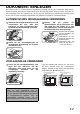
FORMAT EINES EINGELEGTEN ORIGINALS PRÜFEN
Wenn ein Original im Standardformat* eingelegt wird, wird das Standardformat automatisch ermittelt (Funktion
Automatische Erkennung des Originalformats) und wird in der oberen Hälfte der Taste [ORIGINAL] angezeigt.
Überprüfen Sie die Anzeige auf der Taste, um sicher zu gehen, dass das Originalformat richtig erkannt wurde.
:[AUTO] wird angezeigt, wenn die automatische Dokumentenerkennung aktiviert ist.
Zeigt das Originalformat an.
Wenn Sie ein Original in einem Sonderformat eingelegt haben oder wenn Sie die Abtastgröße ändern möchten,
können Sie die untenstehenden Schritte ausführen, um die Originalabtastgröße manuell einzustellen.
SCANFORMAT MANUELL EINSTELLEN
Wenn Sie ein Original in einem Sonderformat (beispielsweise ein Zollformat) eingelegt haben oder das Format nicht richtig erkannt wird, müssen Sie die Taste
[ORIGINAL] berühren und das Originalformat manuell eingeben. Führen Sie die folgenden Schritte aus, nachdem Sie das Original in den automatischen
Originaleinzug oder auf das Vorlagenglas gelegt haben.
1
Berühren Sie die Taste [ORIGINAL].
Wenn das Fenster Adressbuch
angezeigt wird, berühren Sie
die Taste [PARAM.
EIN-STELLUNGEN], um das
Fenster
Parametereinstellungen
anzeigen zu lassen (Seite 1-5).
2
Berühren Sie die Taste [SCAN-GRÖSSE].
3
Berühren Sie die Taste für das
gewünschte Originalformat.
[AUTO] ist jetzt nicht mehr markiert.
[MANUELL] und die Taste für das
Originalformat, die Sie berührt
haben, sind nun markiert.
Wenn Sie ein langes Original
einlegen, berühren Sie die Taste
.
Wenn Sie ein Zollformat auswählen möchten,
berühren Sie die Taste [AB/INCH] und dann die
Taste für das gewünschte Originalformat.
[INCH] ist markiert, und die Tasten
für das Zollformat werden
angezeigt. Berühren Sie die Taste
[AB/INCH] erneut, um wieder die
DIN A/DIN B-Palette anzuzeigen.
Wenn kein Original im Standardformat in den
Originaleinzug oder auf das Vorlagenglas gelegt wurde,
berühren Sie die Registerkarte [GRÖSSE EINGEBEN]
und geben Sie dann die X (Breite)- und Y (Länge)-Werte
des Originals über die Tasten ein.
X (Breite) wird zuerst ausgewählt.
Geben Sie den X-Wert ein und
berühren Sie dann die Taste Y
(
), um Y einzugeben. Als
X-Wert kann eine Breite von 64 bis
432 mm (2-1/2 bis 17 Zoll)
eingegeben werden und als Y-Wert
eine Länge von 64 bis 297 mm (2-1/2 bis 11-5/8 Zoll).
Wenn Sie oft Dokumente im selben Format (Nicht-Standard) senden,
können Sie dieses Format speichern, wie in "ORIGINALFORMATE
SPEICHERN; LÖSCHEN UND VERWENDEN" auf der nächsten Seite
erklärt. Damit können Sie vermeiden, die X- und Y-Werte jedes Mal neu
einzugeben, wenn Sie ein Dokument in diesem Format versenden.
4
Berühren Sie die äußere Taste [OK].
Wenn Sie die Taste [OK] berühren, wird wieder das Fenster aus Schritt
2 angezeigt.
5
Berühren Sie die äußere Taste [OK].
6
Das ausgewählte Format wird in der oberen
Hälfte der Taste [ORIGINAL] angezeigt.
AUTO A4
ORIGINAL
STANDARD
AUFLÖSUNG
HINWEIS
* Folgende Standardformate können ermittelt werden:
A5, B5, B5R, A4, A4R, B4, A3, 5-1/2" x 8-1/2", 8-1/2" x 11", 8-1/2" x 11"R, 8-1/2" x 14", 11" x 17". Wenn ein Original in einem Sonderformat eingelegt ist
(einschließlich Spezialformate), wird entweder das naheliegendste Standardformat oder überhaupt kein Originalformat angezeigt.
AUTO A4
ORIGINAL
STANDARD
AUFLÖSUNG
LAUTSPRECHER
SENDE-FORMAT
100%
AUTO
SCAN-GRÖSSE
AUTO
A4
2SEITIG
BROSCHÜRE
2SEITIG
QUER
AUTO
MANUELL
8 X11
A5
A5R
A5
B5
B5R
A4R
A4
B4
A3
EZIF.
ÖSSE
WIEDER SEND
LANGFORMAT
LAUTSPRECHER
INCH
OK
AB
GRÖSSE EINGEBENSTANDARDGRÖSSE
1
/
2
LANGFORMAT
WIEDER SENDEN
LANGFORMAT
LAUTSPRECHER
STANDARDGRÖSSE
AB
OK
INCH
GRÖSSE EINGEBEN
5
X8
5
X8 R
8
X11
8 X13
8
X14
11X17
8 X11R
1
/
2
1
/
2
1
/
2
1
/
2
1
/
2
1
/
2
1
/
2
1
/
2
420
297
(64 432)
mm
STANDARDGRÖSSE
Y
X
A
X
Y
GRÖSSE EINGEBEN
OK
(64 297)
mm
OK
WIEDER SENDEN
UTSPRECHER
SENDE-FORMAT
AUTO
2SEITIG
ORIGINAL
STANDARD
AUFLÖSUNG
A4
8 X11
1
/
2