
User manual



基本功能
41
擷取螢幕
擷取裝置使用時的螢幕,然後在截圖上寫字、繪圖、裁切或分享。您可以擷取目前
的螢幕與可滾動區域。
使用下列方法擷取截圖。截圖將儲存於媒體瀏覽器。
•
按鍵擷取:同時按住音量降低鍵和電源鍵。
•
滑動擷取:用手在螢幕上向左或向右滑動。
•
使用某些應用程式與功能時無法擷取螢幕截圖。
•
如果滑動擷取尚未啟動,請啟動設定應用程式,輕觸進階功能
→
動作與
手勢,然後輕觸滑動手掌以截圖開關以啟用。
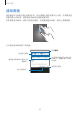
擷取截圖後,請使用螢幕底部工具列上的以下選項:
•
:在網頁等狹長頁面上擷取目前內容及隱藏內容。當您輕觸 時,螢幕將
自動向下捲動,同時擷取更多內容。
•
:裁切一部分的螢幕截圖。裁切區域將儲存至媒體瀏覽器。
•
:在螢幕截圖上寫字或繪圖。
•
:與其他人分享截圖。
如果此選項沒有在擷取螢幕上出現,請啟動設定應用程式,輕觸進階功能,
然後輕觸智慧截圖開關以啟動。