
User manual



Osnove
41
Zajem zaslona
Ko uporabljate napravo, zajemite posnetek zaslona ter pišite in rišite na zajetem zaslonu ali ga
obrežite ali dajte v skupno rabo. Zajamete lahko trenutni zaslon in območje, po katerem se je
mogoče pomikati.
Za zajem posnetka zaslona uporabite sledeče načine. Zajeti posnetki zaslona se bodo shranili v
Galerija
.
•
Zajem s tipkami: pritisnite in hkrati pridržite tipko za znižanje glasnosti in tipko za vklop/
izklop.
•
Zajem s podrsavanjem: podrsajte z roko v levo ali desno po zaslonu.
•
Med uporabo določenih aplikacij in funkcij ni mogoče posneti zaslon.
•
Če funkcija zajema posnetka zaslona s podrsavanjem ni vklopljena, zaženite aplikacijo
Nastavitve
, pritisnite
Napredne funkcije
→
Gibi in poteze
in nato pritisnite stikalo
Podrsaj s spodnjim delom dlani za zajem
, da ga vklopite.
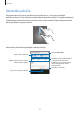
Po zajemu posnetka zaslona uporabite naslednje možnosti v orodni vrstici na dnu zaslona:
•
: zajemite trenutno vsebino in skrito vsebino na podaljšani strani, kot je na primer spletna
stran. Če pritisnete
, se bo zaslon samodejno premaknil navzdol in zajel več vsebine.
•
: obrežite del iz posnetka zaslona. Obrezano območje bo shranjeno v
Galerija
.
•
: pišite ali rišite po posnetku zaslona.
•
: skupna raba posnetka zaslona z drugimi.
Če na zajetem zaslonu možnosti niso prikazane, zaženite aplikacijo
Nastavitve
, pritisnite
Napredne funkcije
in nato pritisnite stikalo
Pametno zajemanje
, da ga vklopite.