
User manual




Настройки
170
5
Сканирайте пръстовия си отпечатък и чукнете
Напред
за завършване на регистрацията в
Samsung Pass.
•
Ако опцията
Добавяне на Samsung Pass към началния екран
е отметната, на началния
екран ще се добави икона за Samsung Pass.
•
Ако опцията
Използване на Samsung Pass вместо парола на Samsung account
е отметната, можете да използвате вашите регистрирани биометрични данни за
удостоверяване на вашата идентичност, вместо да използвате парола за Samsung акаунт.
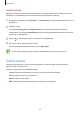
Проверка на паролата за Samsung акаунт
Можете да използвате регистрираните си биометрични данни, вместо да въвеждате парола за
Samsung акаунт, например при закупуване на съдържание от
Galaxy Store
.
1
На екрана с настройки чукнете
Биометрия и защита
→
Samsung Pass
.
2
Отключете екрана, използвайки предварително зададения метод за заключване на екрана.
3
Чукнете
→
Настройки
→
Samsung account
и след това чукнете превключвателя
Потвърждаване с Samsung Pass
, за да го активирате.
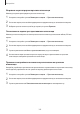
Използване на Samsung Pass за вход в уеб сайтове
Можете да използвате Samsung Pass за лесен вход в уеб сайтове, които поддържат автоматично
попълване на ИД и парола.
1
Отворете уеб сайта, в който искате да влезете.
2
Въведете потребителското си име и парола и чукнете бутона за влизате в уеб сайта.
3
Когато се появи изскачащ прозорец, който ви подканва да запазите информацията за вход,
отметнете
Влизане с пръстови отпечатъци чрез Samsung Pass
и чукнете
Запомни
.
Сега можете да използвате биометричните данни, който сте регистрирали в Samsung Pass,
когато влизате в уеб сайт.