
User manual






Настройки
153
3
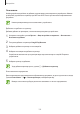
На екрана на другото устройство потърсете и изберете вашето от списъка с Wi-Fi мрежи.
•
Ако mobile hotspot не бъде намерен, чукнете на вашето устройство
→
Конфигуриране на „Мобилна точка за достъп“
, отбележете
Показване на разширени
опции
, след което отменете избраната опция
Скрий моето устройство
и
Използване
на 5 GHz лента, когато е достъпна
.
•
Ако другото устройство не може да се свърже с mobile hotspot, чукнете на вашето
устройство
→
Разрешени устройства
и чукнете превключвателя
Само разрешени
устройства
, за да го деактивирате.
4
На свързаното устройство използвайте мобилната връзка за данни на устройството, за да
получите достъп до интернет.
Още настройки за свързване
Персонализирайте настройките за да контролирате други функции на свързване.
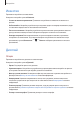
На екрана с настройки чукнете
Връзки
→
Още настройки за свързване
.
•
Скан. устройства наблизо
: Настройте устройството да сканира за устройства наоколо, с които
да се свърже.
•
Отпечатване
: Конфигурирайте настройките за добавки за разпечатване, инсталирани на
устройството. Можете да търсите налични принтери или да добавите такъв ръчно, за да
разпечатате файлове. Вижте Отпечатване за повече информация.
•
MirrorLink
: Използвайте функцията MirrorLink, за да управлявате MirrorLink приложенията на
устройството си на монитора на системата на вашето превозно средство. Вижте MirrorLink за
повече информация.
•
VPN
: Задайте виртуални мрежи (VPN) на вашето устройство, за да се свържете с частната
мрежа на училище или фирма.
•
Личен DNS
: Настройте устройството да използва частния DNS с повишена сигурност.
•
Ethernet
: Когато включвате адаптер за Етернет, можете да използвате жична мрежа и да
конфигурирате настройките на мрежата.