
User manual





Apps og funktioner
135
Bruge Game Tools
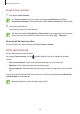
Du kan bruge forskellige indstillinger på Game Tools-panelet, mens du spiller et spil. Tryk på
på navigationslinjen for at åbne Game Tools-panelet. Hvis navigationslinjen er skjult, skal du
trække opad fra bunden af skærmen for at få den vist.
Tilgængelige funktioner kan variere, afhængigt af spillet.
•
Opkald og meddelelser
: Angiv, hvordan indgående opkald og meddelelser skal vises under
spil. Se Angivelse af hvordan indgående opkald og meddelelser skal vises under spil for
yderligere oplysninger.
•
Bloker under spil
: Lås funktioner under spil.
•
Avancerede spilfunktioner
: Angiv flere funktioner.
•
Navigationsknaplås
: Skjul knapperne på navigationslinjen. Tryk på
på navigationslinjen
for at få vist knapperne.
•
Skærmberøringslås
: Lås touchskærmen, mens du spiller spillet. Træk låseikonet i en hvilken
som helst retning for at låse touchskærmen op.
•
Skærmbillede
: Tag skærmbilleder.
•
Optag
: Optag dine spilsessioner. Tryk på
på navigationslinjen for at stoppe med at
optage.
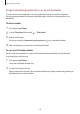
Angivelse af hvordan indgående opkald og meddelelser skal vises under spil
Nu kan du nyde dine spil uden at blive forstyrret, selv når du modtager et opkald eller en
meddelelse.
Tryk på
→
Opkald og meddelelser
, og vælg en indstilling for at aktivere det.
•
Minimerede opkaldermeddelelser
: Der vises en lille meddelelse øverst på skærmen, når du
modtager et opkald under spil.
•
Vis ikke meddelelser
: Vis kun meddelelser fra visse apps eller meddelelser om nødsituation
under spil.