
User manual




Nastavení
170
5
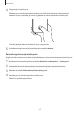
Registraci ve službě Samsung Pass dokončíte načtením otisku prstu aklepnutím na položku
Další
.
•
Pokud je zaškrtnuta možnost
Přidat Samsung Pass na Domovskou obrazovku
, bude ikona
Samsung Pass přidána na domovskou obrazovku.
•
Pokud je zaškrtnuta možnost
Použít Samsung Pass místo hesla Účet Samsung account
,
můžete svou identitu ověřit pomocí svých uložených biometrických údajů namísto zadávání
hesla účtu Samsung.
Ověření hesla do účtu Samsung
Namísto zadávání hesla kúčtu Samsung můžete kověření své identity použít uložené biometrické
údaje, například když kupujete obsah zwebu
Galaxy Store
.
1
Na obrazovce Nastavení klepněte na položku
Biometrika a zabezpečení
→
Samsung Pass
.
2
Odemkněte obrazovku pomocí předem nastaveného způsobu zamykání obrazovky.
3
Klepněte na položku
→
Nastavení
→
Účet Samsung account
aklepnutím na přepínač
Ověřit
pomocí Samsung Pass
funkci aktivujte.
Používání služby Samsung Pass k přihlašování kwebovým stránkám
Službu Samsung Pass můžete používat kpřihlašování na webové stránky, které podporují
automatické vyplňování ID ahesel.
1
Otevřete webové stránky, ke kterým se chcete přihlásit.
2
Zadejte uživatelské jméno a heslo a pak klepněte na tlačítko přihlášení na webových stránkách.
3
Když se objeví vyskakovací okno sdotazem, zda chcete uložit přihlašovací údaje, zaškrtněte
možnost
Přihlásit pomocí otisků prstů prostřednictvím Samsung Pass
aklepněte na možnost
Zapamat.
Nyní můžete při přihlašování ktěmto webovým stránkám použít své biometrické údaje, které
jste si zaregistrovali ve službě Samsung Pass.