
User manual


Seaded
156
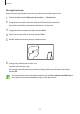
Registreeritud sõrmejälgede kustutamine
Registreeritud sõrmejälgi saab kustutada.
1
Toksake seadete ekraanil
Biomeetria ja turvalisus
→
Sõrmejäljed
.
2
Avage ekraan, kasutades eelnevalt seadistatud ekraanilukustusmeetodit.
3
Märgistage kustatavad sõrmejäljed ja toksake
Eemalda
→
Eemalda
.
Ekraani avamine sõrmejälgede abil
Ekraani lukustust on võimalik mustri, PINi või parooli asemel avada ka sõrmejäljega.
1
Toksake seadete ekraanil
Biomeetria ja turvalisus
→
Sõrmejäljed
.
2
Avage ekraan, kasutades eelnevalt seadistatud ekraanilukustusmeetodit.
3
Toksake selle aktiveerimiseks lülitit
Sõrmejäljega avamine
.
4
Lukustatud ekraanil pange sõrmejälje lugemiseks sõrm sõrmejälje tuvastussensorile.
Samsung Pass
Samsung Pass võimaldab teil oma Samsungi kontosse, veebisaitidele ja rakendustesse lihtsamalt
ja turvalisemalt sisse logida, kasutades selleks oma sisselogimisteabe asemel biomeetrilisi
andmeid, nagu sõrmejäljed. Samsung Pass võimaldab oma registreeritud biomeetriliste andmete
abil ka oma isikuandmed, näiteks aadressi või maksekaardi andmed, lihtsamalt ja kiiremalt
sisestada.
Registreerige oma biomeetrilised andmed Samsung Passi rakenduses ja seadistage toetatud
veebisaitidele ja rakendustesse Samsung Passi kaudu neid andmeid kasutades sisse logima.
•
Selle funktsiooni kasutamiseks peab teie seade olema ühendatud Wi-Fi- või
mobiilsidevõrguga.
•
Selle funktsiooni kasutamiseks peate registreeruma ja enda Samsungi kontosse sisse
logima. Lisainfot leiate jaotisest Samsungi konto.
•
Veebisaitidesse sisselogimise funktsioon on saadaval ainult veebisaitidel, millele
pääsete ligi Interneti rakendusega. Teatud veebisaidid ei pruugi seda funktsiooni
toetada.
•
Registreeritud biomeetrilised andmed ja salvestatud maksekaarditeave salvestatakse
ainult teie seadmesse ning neid ei sünkroonita teiste seadmete ega serveritega.