
Operation Manual

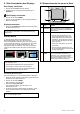




6.5Startbildschirm–Nur-
Touchscreen-Displays
DerStartbildschirmbildetdenzentralenZugangspunktfür
alleinIhremDisplayverfügbarenAnwendungen,Datenund
Einstellungen.
•AufdemStartbildschirmkönnenSieschnellaufIhreDaten
(Wegpunkte,Routen,Tracks,BilderundVideos)sowieauf
IhreBackup-Einstellungenzugreifen.
•DeStartbildschirmsetztsichausmehrerenStartseiten
zusammen.WischenSieaufdemBildschirmmitdemFinger
nachlinksodernachrechts,umdieverfügbarenSeiten
durchzugehen.
•JedeeinzelneStartseiteenthälteineReihevonSymbolen.
Anwendungenwerdengestartet,indemSiedasbetreffende
Symbolauswählen.
D12580-3
1 2
3
4
5 6
Bildschirm-
elementBeschreibung
1
Wegpunkt–WählenSiediesesSymbolaus,umdie
Wegpunktlisteaufzurufen.DurchDrückenundHaltendes
SymbolswirdanderaktuellenPositioneineMOB-Marke
(MannüberBord)gesetzt.
2
EigeneDaten–ÜberdiesesSymbolkönnenSieIhre
Routen,TracksundWegpunktezentralverwalten.
DarüberhinauskönnenSieaufgespeicherteBilderund
Videos,sowieaufIhreBackup-Einstellungenzugreifen.
3
Anpassen–WählenSiediesesSymbolaus,um
IhreAnwendungsseitenundAnzeigeeinstellungenzu
kongurieren.
4
Setup–WählenSiediesesSymbolaus,umaufdie
Setup-MenüsdesSystemszuzugreifen.
5
Symbol–JedesSymbolstellteineSeitedar.EineSeite
kannbismehrereAnwendungengleichzeitiganzeigen.
6
Statuszeile–DieStatussymbolezeigendenStatus
externangeschlossenerGerätewieGPS,AIS,Radar,
SonaroderAutopilot.
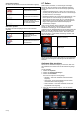
6.6ÜberblicküberdieStartseite–
c-Serie/e-Serie
DerStartbildschirmbildetdenzentralenZugangspunktfür
alleinIhremDisplayverfügbarenAnwendungen,Datenund
Einstellungen.
•AufdemStartbildschirmkönnenSieschnellaufIhreDaten
(Wegpunkte,Routen,Tracks,BilderundVideos)sowieauf
IhreBackup-Einstellungenzugreifen.
•DeStartbildschirmsetztsichausmehrerenStartseiten
zusammen.WischenSieaufdemBildschirmmitdemFinger
nachlinksodernachrechts,umdieverfügbarenSeiten
durchzugehen.
•JedeeinzelneStartseiteenthälteineReihevonSymbolen.
Anwendungenwerdengestartet,indemSiedasbetreffende
Symbolauswählen.
D12195-3
1 2 3 4
6 5
Bild-
schirm-
ele-
mentBeschreibung
1
TouchLock(nurHybridTouch-Displays)–wählenSiedieses
Symbol,umdenTouchscreenzusperrenundihnvor
unbeabsichtigtemGebrauchzuschützen.ZumEntsperren
benutzenSiedasUniControl,umdasTouchLock-Symbolzu
deaktivieren.
2
EigeneDaten–ÜberdiesesSymbolkönnenSieIhreRouten,
TracksundWegpunktezentralverwalten.Darüberhinaus
könnenSieaufgespeicherteBilderundVideos,sowieaufIhre
Backup-Einstellungenzugreifen.
3
Anpassen–WählenSiediesesSymbolaus,umIhre
AnwendungsseitenundAnzeigeeinstellungenzukongurieren.
4
Setup–WählenSiediesesSymbolaus,umaufdie
Setup-MenüsdesSystemszuzugreifen.
5
Symbol–JedesSymbolstellteineSeitedar.EineSeitekann
bismehrereAnwendungengleichzeitiganzeigen.
6
Statuszeile–DieStatussymbolezeigendenStatusextern
angeschlossenerGerätewieGPS,AIS,Radar,Sonaroder
Autopilot.
Startseiteaufrufen
DieStartseitekannvoneinerbeliebigenAnwendungaus
aufgerufenwerden.
GehenSiedazuwiefolgtvor:
1.WählenSiedasStart-SymbolaufdemBildschirm.
Startseiteaufrufen
DieStartseitekannvoneinerbeliebigenAnwendungaus
aufgerufenwerden.
GehenSiedazuwiefolgtvor:
Einstieg
75