
Operation Manual





16.3Navigationsoptionen
DieKarten-AnwendungbietetFunktionen,dieIhnenbeider
NavigationzueinemausgewähltenZielhelfenkönnen.
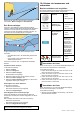
DieNavigationsoptionenbendensichimMenü„Navigieren“:
Menü>Navigieren.
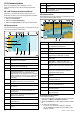
•AutopilotSteuerung–ruftdasDialogfeld„Autopilot
Steuerung“auf,wenndieAutopilot-Bedienungaktiviertist.
•GehezuCursor—richtetdieCursorpositionalsdasaktive
Zielein.
•GehezuWegpunkt—bietetOptionenzumAnfahreneines
imSystemgespeichertenWegpunkts.
•StoppGehezu–hältGehezuCursoroderGehezu
Wegpunktan.
•StoppVerfolgen–hältdasVerfolgenderaktuellenRoutean.
•NeustartXTE–startetdenKursversatzneu.
•Wegpunktüberspringen–wennSieeinerRoutefolgen,wird
dernächsteWegpunktinderRouteübersprungen.
•Routeverfolgen—bietetOptionenzumVerfolgeneinerim
SystemgespeichertenRoute.
•Trackstarten/Trackanhalten–starteteinenTrackaufdem
Bildschirm,derIhreaktuelleRouteaufzeichnetoderhältdie
aktuelleRoutenaufzeichnungan.
•Routeaufbauen—bietetOptionenzumAufbaueneiner
Route.
NähereEinzelheitendazu,wieSieWegpunkte,Routenund
TrackserstellenndenSieunterKapitel15Wegpunkte,Routen
undTracks.
Navigation
EinenWegpunktaufdemBildschirmansteuern
D
11753-2
InderKarten-oderRadar-Anwendung:
1.WählenSiedenWegpunktaus.
DasWegpunkt-Kontextmenüwirdangezeigt.
2.WählenSieGehezuWegpunkt.
Hinweis:BeieinemausgewähltenaktivenWegpunkt
könnenSiejederzeitdieOptionStoppGehezuausdem
Wegpunkt-Kontextmenüwählen,umdieAktionabzubrechen.
WegpunktausderWegpunktlisteansteuern
InderKarten-Anwendung:
1.WählenSieWPT.
DasWegpunkt-Menüwirdangezeigt.
2.WählenSieWegpunkte.
DieListederWegpunktgruppenwirdangezeigt.
3.GehenSiedieGruppenlistenachdemgewünschten
Wegpunktdurch.
4.WählenSiedenWegpunktaus.
DasDialogfeld„Wegpunktoptionen“wirdangezeigt.
5.WählenSieGehezu.
EinePositionaufderKarteansteuern
InderKarten-Anwendung:
1.WählenSiediegewünschtePositionaufdemBildschirmaus.
DasKarten-Kontextmenüwirdangezeigt.
2.WählenSieGehezuCursor.
DieCursorpositionaufderKarteüberdasMenüansteuern
D
11764-2
InderKarten-Anwendung:
1.PositionierenSiedenCursorandiegewünschteStelleauf
derKarte.
2.WählenSieMenü.
3.WählenSieNavigieren.
4.WählenSieGehezuCursor.
NavigationzueinemWegpunktabbrechen
1.WählenSieeinebeliebigePositionaufdemBildschirmaus.
DasWegpunkt-Kontextmenüwirdangezeigt.
2.WählenSieStoppGehezu.
3.SiekönnendazuauchinderKarten-AnwendungMenü>
Navigieren>StoppGehezuwählen.
Hinweis:WenndieNavigationnichtmehraktivist,kehrtdas
WegpunktsymbolzuseinemnormalenStatuszurück(ohne
Rahmen),unddiegestrichelteLiniezwischenIhremSchiff
unddemWegpunktwirdausgeblendet.
AnkunftamWegpunkt
WennIhrSchiffsicheinemWegpunktnähert,gibtder
Wegpunkt-AnkunftsalarmabeinembestimmtenRadiusumden
WegpunktherumeineWarnungaus.
1.WählenSieOKimMeldungsfensterdesWegpunkt-
Ankunftsalarms.
NachdemQuittierendesAlarmswirddernächsteWegpunkt
ausgewählt,dieAnzeigewirdaktualisiertundsiezeigtden
nächstenRoutenabschnittan.
Hinweis:SiekönnendenRadiusfürdenAnkunftsalarm
vonderStartseiteausimMenüAlarmeeinrichten:Setup>
Alarm>Wegpunktankunft.
Kursabweichung(XTE)
MitXTEwirdausgedrückt,umwievielIhrSchiffvonder
geplantenRoutebzw.vomWegpunktabgewichenist.Diese
AbweichungwirdalsDistanzgemessen.
D11765-2
XTE
ImFalleeinerKursabweichungkönnenSiedurchein
ZurücksetzenvonXTEIhrZielwiederdirektansteuern.
Kursabweichung(XTE)zurücksetzen
WährenddesVerfolgenseinerRouteinderKarten-Anwendung:
1.WählenSiedieRouteaus.
DasRouten-Kontextmenüwirdangezeigt.
2.WählenSieNeustartXTE.
DurchdasZurücksetzenderXTEwirdeinneuerKursvonIhrer
aktuellenPositionausbiszumZielwegpunkterzeugt.Dieshat
keineAuswirkungaufdiegespeicherteRoute.
Karten-Anwendung
171