
User manual






15
3. 影像最佳化
• 不需將顯示器連接至另一台主機,即
可進入「Theft Deterrence(防竊)」
模式。
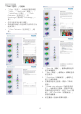
建立 PIN 碼後,「
Theft Deterrence(防竊)」
窗格會顯示「已啟用 Theft Deterrence(防
竊)」並出現「PIN Options(PIN 碼選項)」
按鈕:
• 顯示「已啟用 T
heft Deterrence(防竊)
」。
• 停用「Theft D
eterrence(防竊)」模式
會開啟下一頁的窗格畫面。
• 使用者建立 P
IN 碼後才可使用「PIN
Options(PIN 碼選項)」按鈕,此按鈕
會開啟安全的 PIN 碼網站。
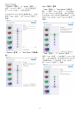
「Options(選項)」>「Pre
ferences(偏好
設定)」- 選取「Options(選項)」下拉式
功能表的「Prefe
rences(偏好設定)」後才
能使用。在可使用 DDC/CI 的非支援顯示器
上,只
能使用「Help(說明)」與「Options
(選項)」標籤。
• 顯示目前的偏好設定。
• 核取方塊可用於啟用此功能,您可以核
取以及取消核取此核取方塊。
• 預設會勾選(開啟)桌面上的「Enabl
e
Context Menu(啟用內容功能表)」。
「Enable Context Menu(啟用內容功能
表)」會在桌面的右鍵內容功能表中,
顯示「Select P
reset(選取預設值)」
和「Tune Display(微調顯示器)」的
Smart
Control 選項。停用會移除右鍵內
容功能表中的 SmartControl。
• 預設會勾選(開啟)「Enabl
e Task
Tray
(啟用工作匣)」圖示。「Enable
Context Menu(啟用內容功能表)」可
顯示 SmartControl 的工作匣功能表。
用滑鼠右鍵按一下工作匣圖示,即可
顯示「Help(說明)」、「Technical
Support
(技術支援)」等功能表選項。
檢查「Check for Update(檢查更新)」、
「About(關於)」與「Exit(結束)」。
停用「啟用工作匣」功能表時,工作匣
圖示只會顯示「EXIT(結束)」。
• 預設會在勾選(開啟)「Run a
t
Startup(開機時執行)」。若停用,
SmartControl 將不會在開機時啟動,也
不會出現在工作匣中。您只能從桌面捷
徑或程式檔案啟動 S
martControl。若取
消勾選此方塊(停用),就不會載入任
何設為在開機時執行的預設值。
• 啟用透明模式 (
Windows 7、Vista、
XP)。預設透明度為 0
%。
「Options(選項)」>「Input(輸入)」-
選取「Options(選項)」下拉式功能表
的「Input(輸入)」後才能使用。在可使
用 DDC/CI 的非支援顯示器上,只能使用
「Help(
說明)」與「Options(選項)」標籤。
無法使用其他所有 SmartControl 標籤。
• 顯示「Source(來源)」說明窗格和目
前的輸入來源設定。
• 單一輸入顯示器不會顯示此窗格。