
User manual






11
3. 影像最佳化
3.2 SmartContrast
這是什麼?
這是一項獨一無二的技術,能動態分析畫
面顯示內容,進而自動最佳化顯示器的對
比度比例,讓您能觀看到最高的清晰度,
盡情享受觀賞的樂趣;此項技術可強化背
光功能,讓影像呈現更清晰、生動與明亮
的效果,亦可調暗背光,清楚顯現出黑暗
背景中的影像。
對我有何益處?
無論是哪一種的內容類型,您都需要看得
清楚、舒適。SmartContrast 能動態控制對
比度並調整背光,既可呈現清晰、明亮的
遊戲畫面與視訊影像,又能顯示清楚易讀
的辦公文件文字。只要減少顯示器的耗電
量,您不但可以節省能源成本,還能延長
顯示器的使用壽命。
如何運作?
SmartContrast 啟動後就會即時分析畫面顯
示的內容,並且調整色彩及控制背光深淺。
此項功能可動態強化對比度,讓您在觀賞
影片或玩遊戲時能獲得絕佳的娛樂體驗。
3.3 Philips SmartControl
由 Phillips 研發的新款 SmartControl 軟體提
供簡單好用的螢幕圖形介面,方便您控制
顯示器。在本款使用簡便的軟體出現後,
調整顯示器從此揮別以往的繁複困難,更
可指引您完成微調解析度、校正色彩、調
整時脈相位、調
整 RGB 白點等各種操作。
本顯示器的核心演算法採用最新技術,能
迅速處理和回應;軟體則與 W
indows 7 相
容,並採用動畫圖示的動人設計,讓您能
在使用飛利浦顯示器時享受絕佳體驗!
安裝
• 請按照指示完成安裝。
• 安裝完成後即可啟動。
• 若要稍後再啟動,您可以按一下桌面或
工具列上的捷徑。
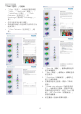
初次啟動 - 精靈
• 安裝 SmartControl 並初次開啟後,
Smart
Control 會自動啟動精靈進行初次
啟動。
• 精靈會引導您逐步調整顯示器效能。
• 您之後也可以從「Plug-in(外掛程式)」
功能表啟動精靈。
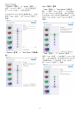
• 您可以透過「Standard(標準)」窗格
調整其他選項,不需使用精靈。