
User manual




20
3
. Bildoptimerin
g
Obs
Om mer än en skärm är inkopplad kan
användaren välja att målskärmen ska ändra
uppdelningen. Den markerade ikonen visar den
del som valts.
// – Visar
konturrutnätet på skrivbordet för aktuell
del.
!;^!;_&%;`^_&%;
– Aktiverar/inaktiverar den automatiska
dra och släpp-justeringsfunktionen.
[!%& – Stänger
Desktop partition
(Skrivbordsuppdelning)
och Display Tune
(Visa finjustering). Om du vill återställa
öppnar du Display Tune (Visa finjustering)
på startmenyn eller genvägen på
skrivbordet.
Vänsterklicksmenyn
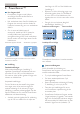
Vänsterklicka på ikonen Desktop partition
(Skrivbordsuppdelning)
för att snabbt skicka
det aktiva fönstret till valfri del utan att behöva
dra och släppa. När du släpper musen skickas
fönstret till den markerade delen.
Högerklick i aktivitetsfältet
funktionerna som stöds i namnlisten (med
undantag för att automatiskt skicka ett fönster
till någon del).
\]%>?>% – I vissa fall
kan användaren ha skickat flera fönster till
samma del. Find Windows (Sök fönster)
visar alla öppna fönster och flyttar
markerat fönster till förgrunden.
=%?
?#%&; –
Skrivbordsuppdelning visar vald del och
gör det möjligt för användaren att snabbt
byta till någon av de andra delarna som
visas i rullgardinsmenyn.
// – Visar
konturrutnätet på skrivbordet för aktuell
del.
!;^!;_&%;`^
_&%; – Aktiverar/inaktiverar
den automatiska dra och släpp-
justeringsfunktionen.