
User manual


22
3. Bildoptimering
Alternativ för namnlist
Skrivbordsuppdelning kan öppnas från namnlisten
i det aktiva fönstret. Härigenom kan du snabbt
och enkelt hantera skrivbordet och även skicka ett
fönster till någon del utan att dra och släppa. Flytta
markören till det aktiva fönstrets namnlist om du
vill öppna rullgardinsmenyn.
Högerklicksmenyn
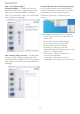
Högerklicka på ikonen Skrivbordsuppdelning för
att öppna rullgardinsmenyn.
1. Sök fönster – I vissa fall kan användaren
ha skickat flera fönster till samma del. I Sök
fönster visas alla öppna fönster och flyttar
markerat fönster till förgrunden.
2. Skrivbordsuppdelning – Skrivbordsuppdelning
visar vald del och gör det möjligt för
användaren att snabbt byta till någon av de
andra delarna som visas i rullgardinsmenyn.
OBS
Om mer än en skärm är inkopplad kan användaren
välja att målskärmen ska ändra uppdelningen. Den
markerade ikonen visar den del som valts.
3. Identifiera del – Visar konturen av rutnätet på
skrivbordet för aktuell del.
4. Justering på/Justering av – Aktiverar/
avaktiverar den automatiska dra och släpp-
justeringsfunktionen.
5. Avsluta – Stänger Skrivbordsuppdelning och
Visa finjustering. Om du vill återställa öppnar
du Visa finjustering på startmenyn eller
genvägen på skrivbordet.