
Operation Manual





120
5
Wiedergabe und Löschen von Bildern
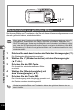
3 Drücken Sie die 4-Taste.
Der Bildschirm zur Einstellung der Optionen für die
Diashow erscheint.
4 Drücken Sie den Vierwegeregler (23),
um [Zeitspanne] zu wählen.
5 Drücken Sie den Vierwegeregler (5).
Ein Pull-Down-Menü erscheint.
6 Drücken Sie den Vierwegeregler (23), um die Zeitspanne zu
ändern und drücken Sie die Taste 4.
Sie können zwischen 3 s, 5 s, 10 s, 20 s und 30s wählen.
7 Wählen Sie mit dem Vierwegeregler (23) [Bildschirmeffekt].
Drücken Sie den Vierwegeregler (5), nachdem Sie [Bildschirmeffekt] gewählt
haben. Ein Pull-Down-Menü erscheint mit folgenden Funktionen, die Sie wählen
können. Wählen Sie mit dem Vierwegeregler (23) eine Funktion und drücken
Sie die Taste 4.
8 Wählen Sie [Soundeffekt] mit dem Vierwegeregler (23).
9 Wählen Sie mit dem Vierwegeregler (45) (O) (Ein) oder
(P) (Aus).
Ausgenommen wenn der Bildschirmeffekt auf Aus gestellt ist, können Sie für
den Ton, der beim Wechsel zwischen den Bildern abgespielt wird, O (Ein) oder
P (Aus) wählen.
10 Drücken Sie die Taste 4.
Die Diashow beginnt mit dem gewählten Intervall und Effekt.
Aus Kein Effekt
Vorhang Das nächste Bild schiebt sich von links nach rechts über das vorherige Bild
Mosaik Das nächste Bild erscheint in kleinen quadratischen Mosaikblöcken
Ausblenden
Das aktuelle Bild wird langsam ausgeblendet und das nächste Bild
eingeblendet.
• Die Diashow wird fortgesetzt, bis Sie eine beliebige andere Taste als die 4
Taste oder den Hauptschalter drücken.
• Videos oder Fotos mit Ton werden normalerweise unabhängig von der
Intervalleinstellung bis zum Ende abgespielt, bevor das nächste Bild erscheint.
Wenn Sie jedoch während des Abspielens eines Videos oder Fotos mit Ton den
Vierwegeregler (5) drücken, springt die Diashow zum nächsten Bild.
• Tondateien, die im Sprachaufzeichnungsmodus erstellt wurden, werden in der
Diashow nicht wiedergegeben.
Anschließen der Kamera an AV-Geräte 1S.122
MENU OK
Starten
3sek
Zeitspanne
Bildschirmeffekt
Bi ld sch ir mef fe kt
Vorhang
Vor hang
Soundeffekt
So un def fe kt
Bildschirmeffekt Vorhang
Soundeffekt