
Operation Manual




148
6
Opnamen bewerken en afdrukken
Afdrukken met PictBridge
Als u de camera met de USB-kabel (I-USB7) die bij de camera is geleverd aansluit
op een printer die PictBridge ondersteunt, kunt u opnamen rechtstreeks vanuit
de camera afdrukken, zonder computer. Sluit de camera aan op de printer en selecteer
op de camera de opnamen die u wilt afdrukken en het aantal exemplaren.
1 Selecteer [PictBridge] bij [USB-aansluiting]
in het menu [u Instelling].
Zie “De USB-aansluitfunctie wijzigen” (blz.169).
2 Zet de camera uit.
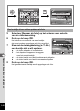
3 Sluit de camera met de meegeleverde USB-kabel aan
op de printer.
4 Zet de printer aan.
5 Wanneer de printer klaar is
om af te drukken, zet u de camera aan.
Het scherm voor selectie
van de afdrukinstellingen verschijnt.
• Het verdient aanbeveling de (optionele) netvoedingsadapterset K-AC8 te gebruiken
als de camera is aangesloten op een printer. Mogelijk werkt de printer niet correct
of gaan de opnamegegevens verloren wanneer de batterij leegraakt terwijl de camera
is aangesloten op de printer.
• Maak de USB-kabel niet los tijdens de overdracht van gegevens.
• Al naar gelang het type printer zijn mogelijk niet alle op de camera gemaakte
instellingen (zoals de afdruk- of DPOF-instellingen) geldig.
• Er kan een afdrukfout optreden als u meer dan 500 exemplaren probeert af te drukken.
• Afdrukken van de index van de opnamen (afdrukken van verschillende opnamen
op één vel) kan niet rechtstreeks vanuit de camera worden uitgevoerd. Verricht de instellingen
op een printer die de indexafdrukfunctie ondersteunt of gebruik een computer.
De camera aansluiten op de printer
Alle Beelden
K i e s af d ru k mo d us
Kies afdrukmodus
OK
OK
O K
OK
Enkel beeld
DPOF AUTOPRINT