
Operating instructions





Ajuste
ESPAÑOL -
69
Ajustes
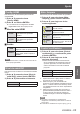
Pulse ▲▼ para seleccionar los 1 )
elementos deseados descritos a
continuación.
Permite usar el shutter tanto desde
el control remoto como desde el
control lateral del proyector.
Impide el uso del shutter desde
el control remoto.
Impide el uso del shutter desde
el control lateral.
Impide usar el shutter tanto desde
el control remoto como desde el
control lateral del proyector.
Botón liberación
J
Al usar la función Release de las opciones siguientes,
es posible liberar el Shutter cuando está activado.
Cualquier
Al pulsar cualquier botón del
control lateral del proyector o
del control remoto, se libera el
shutter si está cerrado y a la vez
se activa la función del elemento
seleccionado.
SHUTTER
Cuando el shutter está cerrado,
sólo se puede liberar al pulsar el
botón <SHUTTER> del control
lateral o del control remoto.
Además, cuando la función [Shutter] está activa, *1 :
sólo están activos los botones siguientes:
Botón <INPUT> y botón <
z
> del control lateral
del proyector
Botones de <INPUT 1/2/3 > y <STANDBY> del
z
control remoto.
Control
J
La función Control de shutter apaga la lámpara de
proyección cuando el proyector se deja con el obturador
cerrado y pasa el tiempo establecido. La duración de la
cuenta atrás se puede establecer entre 5 y 480 minutos.
Cuando la cuenta atrás haya terminado, el obturador se
abrirá automáticamente y la lámpara se apagará para
enfriarse. El indicador <SHUTTER> destella en color azul
durante este periodo de enfriamiento. Cuando la lámpara se
ha enfriado totalmente, el indicador <ON(G)/STANDBY(R)>
se vuelve de color rojo y el indicador <SHUTTER> sigue
parpadeando. Cuando la lámpara se ha enfriado totalmente,
el indicador <ON(G)/STANDBY(R)> se vuelve de color rojo y
el indicador <SHUTTER> sigue parpadeando. Si se pulsa el
botón < > en esta situación, se enciende la lámpara de
proyección y se apaga el indicador <SHUTTER>.
Closed caption
[Sólo para entrada NTSC, 480i]
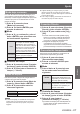
Pulse ▲▼ para seleccionar 1 )
[Closed caption].
Pulse ► o el botón <ENTER> para 2 )
acceder al submenú.
Closed caption
J
Pulse ▲▼ para seleccionar 1 )
[Closed caption] y, a continuación,
pulse el botón <ENTER>.
Pulse ▲▼ para seleccionar [Off], 2 )
[CC1], [CC2], [CC3] o [CC4].
Color
J
Pulse ▲▼ para seleccionar [Color] y 1 )
pulse el botón <ENTER>.
Pulse ▲▼ para seleccionar Color o 2 )
Blanco.
Nota
La función Closed caption se utiliza principalmente en
z
Norte América. Esta función muestra información de
texto presente en la señal de imagen. Es posible que los
rótulos no se puedan mostrar en algunos dispositivos o
software.
Solo puede seleccionar [Closed caption] cuando se
z
reciben señales [NTSC] o [480i].
Es posible que algunas partes de las letras no se
z
visualicen si se han seleccionado valores altos de
compensación en [Keystone].
Los rótulos no se visualizan mientras se muestra la
z
pantalla de menú.
Control de demora de vídeo
Esta función permite procesar digitalmente la imagen
proyectada con mayor velocidad.
Pulse ▲▼ para seleccionar [Control 1 )
de demora de vídeo] y, a continuación,
pulse el botón <ENTER>.
Pulse ▲▼ para cambiar un elemento 2 )
entre [Off], [Baja], [Med.] y [Alta]*.
* Cuando se utiliza esta función en los modelos
(series EW530 y EX500) sólo es posible cambiar
entre [On] y [Off].
Nota
Cuando la función [Control de demora de vídeo] está
z
[On], no es posible seleccionar [Reducción de ruido] ni
[Progresivo].
Cuando el [Control de demora de vídeo] está jado] en
z
[Bajo]/[Med.]/[Alta], las siguientes funciones no están
disponibles respectivamente.
Baja ... No es posible seleccionar [Keystone].
Med ... No es posible seleccionar [Progresivo] ni
[Reducción de ruido].
Alta ... No es posible seleccionar [Keystone], [Progresivo]
ni [Reducción de ruido].
Cuando la función de Control de demora de vídeo
z
está ajustada a [Baja] o [Alta] y se pulsa el botón
<KEYSTONE> del control remoto, durante se mostrará
la [Demora de video : On] en la parte inferior izquierda
de la pantalla.