
Operating instructions






58 – MAGYAR
Beállítások
[DISPLAY OPTION (KÉPERNYŐ OPCIÓK)] menü
Amikor a [DEFAULT
(ALAPÉRTELMEZÉS)]
vagy a [WIDE (SZÉLESVÁSZNÚ)]
lehetőséget választja ki a 3) lépésben.
4) Nyomja meg az <ENTER> (Bevitel) gombot.
● Az automatikus beállítás végbemegy.
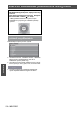
Az automatikus beállítás alatt a [PROGRESS
(FOLYAMATBAN)] felirat látható. A beállítás
befejeztével a rendszer visszaáll az [AUTO SETUP
(AUTOMATA BEÁLLÍTÁS)] képernyőre.
Amikor a [USER (FELHASZNÁLÓI)]
lehetőséget választja ki a 3) lépésben.
4) A ▲▼ gomb segítségével válassza ki
[DISPLAY DOTS (MEGJELENÍTETT KÉP
KÉPPONTJAI)] elemet, és a ◄► gombbal
állítsa be a [DISPLAY DOTS (MEGJELENÍTETT
KÉP KÉPPONTJAI)] elemet a jelforrás
vízszintes felbontására.
5) Nyomja meg a ▲▼ gombot a [MODE
(ÜZEMMÓD)] menüpont kiválasztásához.
6) Nyomja meg az <ENTER> (Bevitel) gombot.
● Az automatikus beállítás végbemegy.
Az automatikus beállítás alatt a [PROGRESS
(FOLYAMATBAN)] felirat látható. A beállítás
befejeztével a rendszer visszaáll az [AUTO SETUP
(AUTOMATA BEÁLLÍTÁS)] képernyőre.
[DVI-D IN (DVI-D BEMENET)]
Átkapcsolhatja ezt a beállítást, ha a képet a projektor
nem vetíti ki helyesen, amikor a külső eszköz a
projektor <DVI-D IN> csatlakozóján keresztül
csatlakozik.
1) A ▲▼ gomb segítségével válassza ki a [DVI-D
IN (DVI-D BEMENET)] menüpontot.
2) Nyomja meg az <ENTER> (Bevitel) gombot.
● Megjelenik a [DVI-D IN (DVI-D BEMENET)]
képernyő.
3) A ▲▼ gomb segítségével válassza ki a [DVI
EDID (DVI INFORMÁCIÓK KIJELZÉSE)]
menüpontot.
4) A ◄► gombbal kapcsoljon át a [DVI EDID (DVI
INFORMÁCIÓK KIJELZÉSE)] menüpontra.
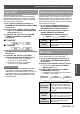
● A beállítás a gomb minden egyes lenyomására az
alábbiak szerint változik.
[EDID3]
Kapcsoljon át a mozgókép és az állókép finom
beállításai között.
[EDID1]
Főként akkor válassza ki ezt a lehetőséget, amikor
a DVI-D IN bemenethez egy mozgókép rendszer
video jeleit kiadó, külső eszközt (DVD lejátszót
stb.) csatlakoztat.
[EDID2:PC]
Főként akkor használja ezt a lehetőséget, amikor a
DVI-D IN bemenethez egy állókép rendszer video
jeleit kiadó, külső eszközt (PC-t stb.) csatlakoztat.
5) A ▲▼ gomb segítségével válassza ki a [DVI
SIGNAL LEVEL (DVI JELSZINT)] menüpontot.
6) A ◄► gomb segítségével kapcsoljon át a [DVI
SIGNAL LEVEL (DVI JELSZINT)] menüpontra.
● A beállítás a gomb minden egyes lenyomására
az alábbiak szerint változik.
[0-255:PC]
Válassza ezt, amikor például egy külső berende-
zés (számítógép stb.) csatlakozik a DVI csatlakozó
kimeneten keresztül.
[16-235]
Válassza ezt, amikor például egy külső eszköz
(DVD lejátszó stb.) egy átalakító kábel segítségé-
vel csatlakozik a HDMI kimeneti csatlakozón
keresztül.
Megjegyzések
● Az optimális beállítás a csatlakoztatott külső berende-
zés kimenetének beállításától függően változik. A külső
berendezés kimenetére vonatkozólag olvassa el a külső
eszköz kezelési útmutatóját.
● Ha a beállítás megváltozik, változnak az automatikus
konfigurálási (plug and play) adatok. A plug and play
kompatibilis felbontásokat nézze át „A beadható jelek
listája” táblázatban ( 102. oldal).
[ON-SCREEN DISPLAY
(KÉPERNYŐ MENÜ)]
Beállíthatja a képernyő menüt.
1) A ▲▼ gombbal válassza ki az [ON-SCREEN
DISPLAY (KÉPERNYŐ MENÜ)] menüpontot.
2) Nyomja meg az <ENTER> (Bevitel) gombot.
● Megjelenik az [ON-SCREEN DISPLAY (KÉPERNYŐ
MENÜ)] képernyő.
3) A ▲▼ gomb segítségével válasszon ki egy
elemet, és a◄► gombbal változtassa meg a
beállítást.
[OSD POSITION (KÉPERNYŐ MENÜ
HELYZET)]
Beállítja a képernyőn megjelenő menü (OSD) helyzetét.
● A beállítás a gomb minden egyes lenyomására az
alábbiak szerint változik.
[0-255:PC] [16-235]
[2] (A képernyő
közepén)
[3] (A képernyő bal
alsó sarkában)
[1] (A képernyő bal
felső sarkában)
[4] (A képernyő
közepén, felül)
[5] (A képernyő
közepén)
[6] (A képernyő
közepén, alul)
[7] (A képernyő jobb
felső sarkában)
[9] (A képernyő jobb
alsó sarkában)
[8] (A képernyő jobb
oldalán, középen)