
Operating instructions






MAGYAR – 53
Beállítások
[ADVANCED MENU (SPECIÁLIS MENÜ)]
8) A ◄► gomb segítségével kapcsoljon át az [ON
(BE)] menüpontra.
● Megjelenik egy jelző az kép pozíció beállításához.
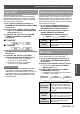
A zöld vonal a [START (KEZDŐ)] menüponttal a 6)
lépésben beállított kép átlapolás kezdőpontja. A vörös
vonal a [WIDTH (SZÉLESSÉG)] menüponttal a 6) lé-
pésben beállított kép átlapolás végpontja. Az optimális
pont ott lesz, ahol az összeillesztendő készülékeknél a
vörös és a zöld vonal átlapolódik. Az illesztendő készü-
lékeknél okvetlen ugyanarra az értékre állítsa a korrek-
ciós szélességet. Optimális illesztés nem lehetséges,
ha az átlapolási (korrekciós) szélességek eltérőek a
készülékeknél.
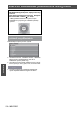
Az optimális pont ezeknek a vonalaknak
az átlapolásánál van.
Vörös vonal
9) A ▲▼ gombbal válassza ki a [GAMMA]
menüpontot.
10) A ▲▼ gombbal kapcsoljon át a [GAMMA]
menüpontra.
● A beállítás a gomb minden egyes lenyomására az
alábbiak szerint változik.
11) A ▲▼ gomb segítségével válassza ki a [BRIGHT
ADJUST (FÉNYERŐ BEÁLLÍTÁS)] menüpontot.
12) Nyomja meg az <ENTER> (Bevitel) gombot.
● Megjelenik a [BRIGHT ADJUST (FÉNYERŐ
BEÁLLÍTÁS)] képernyő.
13) A ▲▼ gomb segítségével válassza ki a [BRIGHT
INSIDE (SAJÁT KÉPTARTOMÁNY FÉNYERŐ)]
menüpontot.
14) Nyomja meg az <ENTER> (Bevitel) gombot.
● Megjelenik a [BRIGHT INSIDE (SAJÁT KÉP-
TARTOMÁNY FÉNYERŐ)] egyedi beállítás képernyő.
● Amikor az [INTERLOCKED (RETESZELT)] beállítása
[OFF (KI)], lehetségessé válik a [RED (VÖRÖS)],
[GREEN (ZÖLD)] és [BLUE (KÉK)] beállítása.
15) A ▲▼ gomb segítségével válasszon ki egy
elemet, és a◄► gombbal állítsa be.
● A beállítás befejezése után nyomja meg a <MENU>
(Menü) gombot, hogy visszatérjen a [BRIGHT
ADJUST (FÉNYERŐ BEÁLLÍTÁS)] képernyőre.
16) A ▲▼ gomb segítségével válassza ki az
[OUTSIDE AREA (ÁTFEDÉSI TERÜLET)] menü-
pontból az [UPPER (FELSŐ)], [LOWER (ALSÓ)],
[LEFT (BAL) ] vagy [RIGHT (JOBB]) elemet.
17) A ◄► gomb segítségével állítsa be a területet
(szélességet), ahol a [BRIGHT INSIDE (SAJÁT
KÉPTARTOMÁNY FÉNYERŐ)] kompenzációt be
kell állítani.
18) A ▲▼ gomb segítségével válassza ki a [BRIGHT
OUTSIDE (ÁTFEDŐ KÉPTARTOMÁNY
FÉNYERŐ)] menüpontot.
19) Nyomja meg az <ENTER> (Bevitel) gombot.
● Megjelenik a [BRIGHT OUTSIDE (ÁTFEDŐ KÉP-
TARTOMÁNY FÉNYERŐ)] egyedi beállítás képernyő.
● Amikor az [INTERLOCKED (RETESZELT)] beállítása
[OFF (KI)], lehetségessé válik a [RED (VÖRÖS)],
[GREEN (ZÖLD)] és [BLUE (KÉK)] beállítása.
20) A ▲▼ gomb segítségével válasszon ki egy
elemet, és a◄► gombbal állítsa be.
[OUTSIDE AREA (ÁTFEDÉSI TERÜLET)] (jobb)
[BRIGHT INSIDE
(SAJÁT KÉPTARTOMÁNY FÉNYERŐ)]
Megjegyzések
● A [BRIGHT ADJUST (FÉNYERŐ BEÁLLÍTÁS)] funkció
feladata, hogy a kép átlapolási rész fekete szintjének
világosabbá válását nehéz legyen észrevenni, amikor az
[EDGE BLENDING (KÉP ÁTLAPOLÁS BEÁLLÍTÁS)]
menüpont segítségével több képernyőt állít be. A korrekció
optimális pontja a [BRIGHT INSIDE (SAJÁT KÉP-
TARTOMÁNY FÉNYERŐ)] elemmel állítható be oly
módon, hogy az átfedési terület fekete szintje ugyanaz a
szint legyen, mint a nem átfedett területé. Ha a [BRIGHT
INSIDE (SAJÁT KÉPTARTOMÁNY FÉNYERŐ)] beállítása
után a kép átfedési részének határoló része és a nem
átfedési rész világosabbá válik, állítsa be a tetejét, az alját,
a bal illetve a jobb oldalát. Ha a szélesség beállítással
csak a határoló rész válik világosabbá, állítsa be a
[BRIGHT OUTSIDE (ÁTFEDŐ KÉPTARTOMÁNY FÉNY-
ERŐ)] menüpontot.
● Az összeillesztett rész szaggatottnak tűnhet attól függően,
hogy honnan nézi a vetítőernyőt, amikor nagy erősítésű
vetítőernyőt használ, vagy a képernyőre hátulról vetít.
[RASTER POSITION (RASZTER
HELYZET)]
Amikor a bemeneti kép nem használja ki a teljes megjelení-
tési területet, ez a funkció lehetővé teszi, hogy a kép a
kijelzési területen belül bárhová mozgatható legyen.
1) A ▲▼ gomb segítségével válassza ki a [RASTER
POSITION (RASZTER HELYZET)] menüpontot.
2) Nyomja meg az <ENTER> (Bevitel) gombot.
● Megjelenik a [RASTER POSITION (RASZTER
HELYZET)] képernyő.
3) A ▲▼◄► gomb segítségével állítsa be a
helyzetet.
Zöld vonal
Kivetítési tartomány
Kép átlapolás beállítás
[WIDTH (SZÉLESSÉG)] (jobb)
[MARKER (JELZŐ)] (vörös)
Kép átlapolás beállítás
[START (KEZDŐ)] (jobb)
([MARKER (JELZŐ)] (zöld))
[BRIGHT OUTSIDE
(ÁTFEDŐ KÉPTARTOMÁNY FÉNYERŐ)]