Mode d'emploi Projecteur à DLPTM A usage professionnel Modèle No. ON POWER PT-D7700E PT-DW7000E OFF AUTO SETUP RGB RGB VIDEO S-VIDEO MENU FREEZE 1 AUX 2 SHUTTER SHUT PAGE UP ENTER FRANÇAIS PAGE DOWN ON SCREEN 1 STD 2 4 FUNC 1 5 7 LENS 8 OSD 3 SYSTEM SEL D.ZOOM 6 BRIGHT NEXT ASPECT LIGHT ID ALL Computer Numetric CONTRAST 9 0 USER ID SET LASER ON/OFF Projector Lisez soigneusement ces instructions avant d'utiliser cet appareil.
Cher Client Panasonic: Ce mode d'emploi vous donne toutes les informations concernant l'utilisation de ce projecteur. Nous esperons qu'il vous aidera à utiliser au mieux votre nouvel appareil, et que votre projecteur à DLP™ Panasonic vous donnera entierè satisfaction. Le numéro de série du produit est inscrit sur le dos de celui-ci. Le noter dans I'espace prévu cidessous et conserver ce manuel pour le cas où des réparations seraient nécessaires á I'avenir.
IMPORTANT: FICHE MOULEE (GB seulement) POUR VOTRE SECURITE, LISEZ ATTENTIVEMENT LE TEXTE SUIVANT. Cet appareil est fourni avec une fiche secteur moulée á trois broches sûre et commode. Un fusible de l3 ampères est fixé à cette fiche. Si le fusible doit être remplacé, veillez á ce que le nouveau fusible ait une valeur nominale de 13 ampères et qu'il soit approuvé par ASTA ou BSl à BS1362. Assurez-vous que le corps du fusible porte bien la marque ASTA ou la Marque-BSl .
Sommaire NOTES IMPORTANTES..............................................2 Précautions concernant la sécurité .........................5 Contrôle des accessoires..........................................7 Précautions pour la manipulation ............................8 Exemples d'extension de système ...........................9 Nom et fonction des éléments ................................10 Télécommande................................................................10 Avant et côté du projecteur .............
Précautions concernant la sécurité AVERTISSEMENT En cas de problème (ex: pas d'image) ou si le projecteur émet de la fumée ou une odeur de brûlé, coupez le courant et débranchez le cordon électrique de la prise. • Ne pas continuer d'utiliser le projecteur dans ces cas, autrement cela peut entraîner un incendie ou des chocs éIectriques. • Après s'être assuré que de la fumée ne se dégage plus, s'adresser à un centre technique agréé et demander que les réparations nécessaires soient faites.
Précautions concernant la sécurité Ne pas placer le projecteur sur des surfaces instables. • Si le projecteur est placé sur une surface qui est inclinée ou instable, il risque de tomber ou de se renverser et cela peut causer des blessures ou des dommages. Ne pas placer le projecteur dans I'eau ou ne pas le laisser se mouiller. • Sinon cela peut causer un incendie ou des chocs électriques. Ne pas placer des récipients de liquide sur le projecteur.
Ne pas regarder directement dans la lentille pendant que le projecteur fonctionne. • Une lumière intense est émise par la lentille du projecteur. Si l'on regarde directement dans cette lumière, elle risque de causer des blessures et de graves lésions aux yeux. Ne pas placer les mains ou autres objets près de la sortie d'air. • De l'air chaud sort par l'ouverture de sortie d'air.
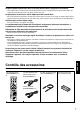
Précautions pour la manipulation Précautions pour le transport L'objectif de projection est sensible aux vibrations et aux impacts. Vous devez toujours retirer l'objectif pendant le transport. Précautions pour l'installation Observez les précautions suivantes à l'installation du produit. Evitez d'installer le produit à un emplacement exposé à des vibrations ou impacts.
Exemples d'extension de système Système 1 Système 2 Superposer deux projeteurs avec des étriers de superposition peut doubler la luminosité de l'image. L'étrier de montage de plafond haut ou bas en option adapte le projecteur aux conditions spécifiques du site. Système 3 Système 4 Un PC équipé d'un module d'entrée DVI-D (en option) peut être raccordé au projecteur pour la visualisation d'images d'ordinateur (réalisation d'une image haute résolution).
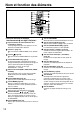
Nom et fonction des éléments Télécommande ON POWER OFF AUTO SETUP RGB RGB VIDEO S-VIDEO MENU FREEZE 1 AUX 2 SHUTTER SHUT PAGE UP ENTER PAGE DOWN ON SCREEN 1 STD 2 4 FUNC 5 OSD 3 SYSTEM SEL D.ZOOM 1 6 BRIGHT 7 LENS 8 ASPECT LIGHT ID ALL Numetric Voyant lumineux du fonctionnement de la commande à distance La lampe clignote lorsque vous appuyez sur une touche de la commande à distance.
P FF ct /O je N O R SE LA T T H LIG 8 R B S N LE 5 C N FU 1 E E R 1 4 D T S 2 C S O N N W O D P U PA GE R TE EN 7 6 IG H L E S M O SY STE M N 3 D O S .
Nom et fonction des éléments Avant et côté du projecteur Prises de connexion latérales (page 14) Prise AC IN (page 33) Branchez le cordon d'alimentation de ligne fourni sur cette prise. N'y raccordez aucun autre câble. Interrupteur MAIN POWER (page 33) Sert à activer "I" et désactiver "O" l'alimentation de ligne commerciale appliquée au projecteur. Verrou antivol Connectez sur ce port de verrouillage un câble antivol (par ex. de Kensington).
Vue arrière de l'appareil Commandes du panneau arrière AUTO SETUP RGB 1 RGB 2 VIDEO S-VIDEO AUX SHUTTER LENS MENU Touche SHUTTER (page 42) Appuyez pour occulter temporairement l'image. Touche MENU (page 44 et 80-81) Affiche et supprime Main Menu. Peut aussi revenir à l'écran précédent quand le menu est affiché. Il est possible d'afficher ces menus en maintenant enfoncée la touche MENU pendant au moins 3 secondes alors que la fonction d'indications sur écran est désactivée (OFF).
Nom et fonction des éléments Prises de raccordement latérales RS-232C (G) / RS-422 (R) IN OUT REMOTE 1 S-VIDEO IN IN OUT R/PR Prise S-VIDEO IN (pages 22 et 23) Prise d'entrée pour les signaux S-video (MIN 4 broches DIN). Cette borne est conforme aux signaux S1 et commute automatiquement entre 16:9 et 4:3 selon la taille des signaux d'entrée. Prise VIDEO IN (page 23) Prise d'entrée pour signaux vidéo (BNC). Prise VIDEO OUT (page 23) Une prise de sortie (toute active) pour les signaux vidéo (BNC).
Emploi de la télécommande Chargement des piles sèches Vérifiez que les polarités sont respectées au chargement des piles sèches AA fournies dans le logement des piles de la télécommande. 1.Ouvrez le couvercle du logement des piles. Ouvrez le couvercle dans l'ordre des étapes et . Plage efficace de la télécommande La télécommande doit normalement être dirigée vers la fenêtre de réception de télécommande avant ou arrière du projecteur (fig. 1).
Emploi de la télécommande Réglage du numéro ID du projecteur sur la télécommande Chaque projecteur a son numéro ID et le numéro ID du projecteur de contrôle doit être réglé sur la télécommande de sorte que l'utilisateur puisse opérer la télécommande. Le numéro ID du projecteur est réglé à "TOUT" à l'expédition ; utilisez la touche ID ALL de la télécommande à l'emploi d'un seul projecteur. Procédure de réglage du numéro ID Déplacez le sélecteur de mode de fonctionnement sur "Computer".
Emploi de la télécommande comme souris de PC Sélecteur de mode de fonctionnement POWER ON Mettez à la position Computer. • Touche ENTER La pression des bords avant, arrière, gauche et droits du bouton déplace le curseur de la souris vers le haut, le bas, la gauche et la droite. • Touche de clic droite ( ) Cette touche peut servir de touche de souris droite. • Touche de clic gauche ( ) Cette touche peut servir de touche de souris gauche.
Installation Ajustement des jambes de mise à niveau Les quatre jambes de mise à niveau à la base du projecteur à niveau ajustable (0 - 33 mm) sont utilisables quand la surface du sol n'est pas horizontale. < Avant > < Côté > Jambe de mise à niveau Système de projection Ce projecteur est applicable dans les quatre systèmes de projection indiqués ci-contre à droite. Sélectionnez le système le mieux adapté à l'emplacement choisi pour votre installation.
Distances de projection par type d'objectif de projection (en option) Chaque type d'objectif de projection en option a une distance de projection différente pour obtenir la même taille d'image. Sélectionnez et achetez l'objectif de projection le mieux adapté à la taille requise en consultant les tableaux et les distances de projection par type d'objectif de projection de la page suivante.
Installation Distances de projection par type d'objectif de projection (en option) (suite) Distances de projection par type d'objectif de projection (pour PT-DW7000E) • Pour le rapport d'aspect d'écran de 16:9 Unité: m Distance de projection (L) Dimensions de Taille Objectif à l'écran Objectif zoom mise de au point fixe ET-D75LE1 ET-D75LE3 ET-D75LE4 ET-D75LE8 ET-D75LE2 l'écran Hauteur Largeur (2,0-3,0 :1) (3,0-5,0 :1) (5,0-8,0 :1) (8,0-15,0 :1) (1,5-2,0 :1) ET-D75LE5 (type) efficace efficace (SH) (SW) Mi
Si le projecteur est utilisé avec une taille d'écran non listé dans ce manuel, vérifiez la dimension en diagonale (type) de l'écran et calculez la distance de projection en utilisant les formules suivantes.
Raccordement Avant de commencer le raccordement Avant le raccordement, lisez attentivement le mode d'emploi du dispositif à raccorder. Mettez les dispositifs hors tension avant de raccorder les câbles. Si un câble de raccordement n'est pas fourni avec le dispositif, ou si aucun câble en option n'est disponible pour le raccordement du dispositif, prévoyez le câble de raccordement de système nécessaire adapté au dispositif.
Exemple de raccordement avec des dispositifs audiovisuels Pont vidéo (Correcteur de base temps intégré) Moniteur couleur PC de commande RS-232C (G) / RS-422 (R) IN OUT REMOTE 1 S-VIDEO IN VIDEO IN OUT R/PR RS-232C (G) / RS-422 (R) IN REMOTE 2 G/Y RGB 1 IN B/PB SYNC/HD OUT SERIAL RGB 2 IN VD FRANÇAIS Rouge (raccordé à la borne PR) Bleu (raccordé à la borne PB) Vert (raccordé à la borne Y) Pont vidéo (Correcteur de base temps intégré) Platine vidéo High-vision Attention • A la connexion à u
Raccordement Exemple de raccordement avec des ordinateurs personnels PC de commande PC PC I/F RS-232C (G) / RS-422 (R) IN OUT REMOTE 1 S-VIDEO IN OUT IN G/Y OUT R/PR G/Y SERIAL RGB 2 IN VD RS-232C (G) / RS-422 (R) IN REMOTE 2 VIDEO IN OUT RGB 1 IN B/PB SYNC/HD RS-232C (G) / RS-422 (R) IN OUT REMOTE 1 S-VIDEO IN R/PR RS-232C (G) / RS-422 (R) IN REMOTE 2 VIDEO RGB 1 IN B/PB SYNC/HD OUT SERIAL RGB 2 IN VD Attention • Quand le projecteur est coupé à l'interrupteur principal, coupe
Exemple de raccordement avec un sélecteur de signal Ordinateur portable Pont vidéo (Correcteur de base temps intégré) PC de commande Sélecteur de signal POWER OFF R/PR 4 5 VP 6 ON/OFF Signal Selector TW-SWS J RS-232C (G) / RS-422 (R) IN REMOTE 2 OUT INPUT SELECT 3 Lecteur DVD VIDEO IN 2 OFF RS-232C (G) / RS-422 (R) IN OUT REMOTE 1 S-VIDEO IN 1 ON Tuner de diffusion numérique G/Y OUT RGB 1 IN B/PB SYNC/HD SERIAL RGB 2 IN VD RS-232C (G) / RS-422 (R) OUT IN REMOTE 1 S-VIDEO IN
Installation du module d'entrée (en option) Installation du module d'entrée Types de module d'entrée (en option) Prévoyez un module d'entrée (en option) compatible avec les signaux d'entrée du système.
Procédure d'installation Déconnectez l'alimentation avant d'installer le module d'entrée. Couvercle du logement Retirez le couvercle du logement. Retirez deux vis FRANÇAIS Insérez le module d'entrée. Module d'entrée Logement Fixez le module d'entrée. Enregistrez le signal d'entrée. L'enregistrement du type de signal d'entrée est requis pour ce projecteur après l'installation du module d'entrée. (Voir les pages 38-41 pour les détails sur l'enregistrement des signaux d'entrée.) Serrez les deux vis.
Installation du module d'entrée (en option) Raccordement de signaux au module d'entrée A l'installation du projecteur, des signaux doivent être raccordés au module d'entrée selon l'équipement raccordé. Voir le diagramme ci-dessous pour établir le raccordement correct des signaux.
Raccordement du signal au module d'entrée SD-SDI Module d’entrée SD-SDI (en option) ET-MD77SD1 (pour 480i/576i) SD-SDI Module ET-MD77SD1 IN SERIAL Signal SD-SDI OUT LAN Sortie de signal SD-SDI (contact actif) Prise LAN (10BASE-T / 100BASE-TX) Voir la page 82 pour les détails sur la fonction de réseau. Magnétoscope numérique professionnel AUTO FRANÇAIS • Insérez le module d'entrée adapté aux spécifications du signal d'entrée. • Normalement, utilisez SYSTEM SELECTOR en "AUTO".
Installation du module d'entrée (en option) Raccordement du signal au module d'entrée HD/SD-SDI Module d’entrée HD/SD-SDI (en option) ET-MD77SD3 (pour HD/SD) HD/SD-SDI Module ET-MD77SD3 IN SERIAL Signal HD-SDI ou SD-SDI OUT LAN Sortie du signal HD-SDI ou SD-SDI (contact actif) Prise LAN (10BASE-T / 100BASE-TX) Voir la page 82 pour les détails sur la fonction de réseau. Magnétoscope numérique professionnel • Insérez un module d'entrée satisfaisant les spécifications du signal d'entrée.
Raccordement des signaux au module d'entrée DVI-D Module d'entrée DVI-D (en option) ET-MD77DV DVI-D IN DVI-D signal PC avec sortie DVI • L'affectation des broches et les noms des signaux pour la prise d'entrée DVI-D sont listés dans le tableau de droite. Vista externa LAN Prise LAN (10BASE-T / 100BASE-TX) Voir la page 82 pour les détails sur la fonction de réseau.
Comment installer et enlever l'objectif de projection (en option) Comment installer l'objectif de projection Comment enlever l'objectif de projection En appuyant sur le bouton de blocage sur le couvercle de l'objectif de projection, tirez le couvercle en avant pour le retirer. En appuyant sur le bouton de blocage sur le couvercle de l'objectif de projection, tirez le couvercle en avant pour le retirer.
Projection AUTO SETUP ON POWER AUTO SETUP RGB VIDEO S-VIDEO MENU FREEZE 1 RGB 1 RGB 2 VIDEO S-VIDEO OFF RGB AUX 2 SHUTTER AUX SHUT SHUTTER PAGE UP - ENTER LENS MENU ENTER PAGE DOWN ON SCREEN 1 STD 2 4 FUNC 5 OSD 3 SYSTEM SEL D.ZOOM 1 6 BRIGHT - 7 LENS 8 ASPECT LIGHT ID ALL Numetric Raccordez le câble d'alimentation fourni. (220 V–240 V~, 50 Hz/60 Hz) Appuyez sur le côté marqué "I" de l'interrupteur MAIN POWER pour mettre sous tension.
Projection ON AUTO SETUP POWER OFF AUTO SETUP RGB RGB VIDEO S-VIDEO MENU FREEZE 1 AUX 2 SHUTTER RGB 1 RGB 2 VIDEO S-VIDEO AUX SHUT SHUTTER PAGE UP ENTER LENS MENU ENTER PAGE DOWN ON SCREEN 1 STD 2 4 FUNC 5 OSD 3 SYSTEM SEL D.ZOOM 1 6 BRIGHT 7 LENS 8 9 NEXT ASPECT LIGHT ID ALL Computer Numetric CONTRAST 0 USER ID SET LASER ON/OFF Projector Mise hors tension du projecteur Appuyez sur la touche " ".
Comment ajuster l'objectif Comment ajuster la mise au point de l'objectif, le zoom de l'objectif et le décalage de l'objectif (décalage en option) Si la mise au point, l'agrandissement ou la position de l'image sur l'écran n'est pas correcte, même si le projecteur est correctement positionné par rapport à l'écran, il est possible d'ajuster la mise au point, le zoom ou la position verticale ou horizontale de l'image. Appuyez sur la touche LENS sur la télécommande ou sur le panneau de commande du projecteur.
Comment ajuster l'objectif Réglage de la lentille pour corriger l'irrégularité de la mise au point Si la mise au point de l'image n'est pas correcte dans une partie de l'écran, réglez la lentille en tournant les vis de réglage pour obtenir une bonne régularité de la mise au point. Retirez le cache de lentille et la lentille. (Reportez-vous à la page 32). Desserrez les trois vis de fixation qui fixent le support de la lentille d'environ deux tours.
Ajustement automatique (AUTO SETUP) La fonction d'ajustement automatique ajuste automatiquement la résolution, la phase d'horloge et la position de l'image quand des signaux RGB analogiques structurés en points, tels que signal d'ordinateur, sont fournis. (L'ajustement automatique n'est pas disponible si des signaux ou des images animées autres que des signaux RGB analogiques sont fournis.) Il est recommandé de fournir des images avec cadre blanc brillant à la périphérie contenant des caractères etc.
Enregistrement des données de signal d'entrée Les données de signal d'entrée doivent être enregistrées parce qu'elles ne sont pas enregistrées à l'expédition du projecteur. Enregistrement de nouvelles données Quand un nouveau signal est fourni, appuyez sur la touche "MENU" sur la télécommande ou la section de commandes du projecteur. Une fois les nouvelles données enregistrées, l'écran MENU PRINCIPAL apparaît. Remarque • Les données peuvent être enregistrées pour 96 signaux d'entrée.
Appuyez sur la touche "ENTER". CHG. DÉSIGN. SIG. ENREG. NOM: NUM.DE MEMOIRE: NUM.S.S: NUM.D'ENTRÉE: fH: fV: ETAT SYNC.: MENU:SORTIR :CARACTÈRE L'écran CHG.DESIGN.SIG.ENREG. apparaît. SVGA72-A2 A2 —— RGB1 48.08kHz 72.17Hz H(POS) V(POS) Sélectionnez chacun des caractères avec les touches et , et spécifiez le caractère ou le chiffre avec les touches et (appuyez sur la touche "STD" pour effacer le nom qui s'affiche automatiquement). Une fois le signal renommé, appuyez sur la touche "ENTER". :DÉC.
Enregistrement des données de signal d'entrée MÉM. SECONDAIRE Le projecteur est doté d'une fonction MÉM. SECONDAIRE pour enregistrer plusieurs éléments de données d'ajustement d'image même s'ils s'avèrent être le même signal par la fréquence et la forme de la source du signal de synchronisation. Utilisez cette fonction lorsque vous avez besoin d'ajuster la qualité de l'image, par exemple commutation d'aspect et balance des blancs, avec la même source de signal.
Indications sur écran Commutation d'entrée/commutation de signal Indique le nom du signal enregistré sur l'écran d'état pour la commutation de signal. NOM: NUM.DE MEMOIRE: NUM.S.S: NUM.D'ENTRÉE: RGB A1(1-2) ——— RGB1 Détails du signal enregistré STATUT DU SIGNAL MÉMORISÉ NOM: NUM.DE MEMOIRE: NUM.S.S: NUM.D'ENTRÉE: fH: fV: ETAT SYNC.: SXGA60-A1-2 ?? (1-2) ——— RGB1 48.00kHz 60.00Hz H(POS) V(POS) La désignation peut être réglée par les éléments MÉM. SECONDAIRE. NUM.
Emploi de la fonction FREEZE Appuyer sur la touche "FREEZE" sur la télécommande commute entre une image fixe et une image animée. Image fixe Image animée Emploi de la fonction SHUTTER Lorsque vous n'utilisez pas le projecteur pendant un certain temps, par exemple pendant les entractes d'un congrès, vous disposez d'un mode obturateur pour cacher provisoirement les images. Appuyez sur la touche SHUTTER sur la télécommande ou l'appareil. L'image est occultée. Appuyez à nouveau sur la touche SHUTTER.
Menus sur écran Structure des menus sur écran Les menus sont prévus pour la configuration, l'ajustement ou la reconfiguration du projecteur.
Menus sur écran Opérations de base sur l'écran de menu Appuyez sur la touche "MENU". MENU PRINCIPAL apparaît sur l'écran. MENU PRINCIPAL IMAGE POSITION MENU AVANCÉ LANGAGE (LANGUAGE) OPTION MIRE DE TEST LISTE SIGNAUX ENREGISTRÉS SÉCURITÉ :SÉLECTION RUBRIQUE ENTER:MENU SECONDAIRE Sélectionnez l'article souhaité avec la touche ou . Les articles sélectionnés sont affichés en bleu.
Ajustement de l'image Commutation du mode image L'utilisateur peut commuter au mode image souhaité adapté à la source d'image et à l'environnement dans lequel le projecteur est utilisé. MENU PRINCIPAL IMAGE POSITION MENU AVANCÉ LANGAGE (LANGUAGE) OPTION MIRE DE TEST LISTE SIGNAUX ENREGISTRÉS SÉCURITÉ Appuyez sur la touche "MENU". L'écran d'ordinateur de "MENU PRINCIPAL" apparaît. Sélectionnez "IMAGE" avec les touches .
Ajustement de l'image L'image souhaitée peut être obtenue en procédant comme suit. Ajustement de Contraste/Luminosité/Couleur/ Teintelité Procédure d'ajustement - pour ajuster l'image (intensité de la couleur) Appuyez sur la touche "MENU". MENU PRINCIPAL IMAGE POSITION MENU AVANCÉ LANGAGE (LANGUAGE) OPTION MIRE DE TEST LISTE SIGNAUX ENREGISTRÉS SÉCURITÉ L'écran d'ordinateur "MENU PRINCIPAL" apparaît. Sélectionnez "IMAGE" avec les touches .
Enregistrement des réglages de mode d'image comme préréglages Les réglages d'écran ajustés en suivant la procédure d'ajustement (page précédente) peuvent être enregistrés. MENU PRINCIPAL IMAGE POSITION MENU AVANCÉ LANGAGE (LANGUAGE) OPTION MIRE DE TEST LISTE SIGNAUX ENREGISTRÉS SÉCURITÉ Appuyez sur la touche "MENU". L'écran MENU PRINCIPAL apparaît. Sélectionnez "IMAGE" avec les touches . :SÉLECTION RUBRIQUE ENTER:MENU SECONDAIRE IMAGE MODE IMAGE DYNAMIQUE COULEUR 50 TEINTE 30 TEMP.
Ajustement de l'image Réglage du IRIS DYNAMIQUE Les images seront affichées avec un contraste optimal, la compensation d'ouverture et la compensation de signal s'effectuant automatiquement en fonction des images en question. IRIS DYNAMIQUE 1 2 3 UTILISATEUR FERMÉ IRIS DYNAMIQUE IRIS AUTOMATIQUE IRIS MANUEL GAMMA DYNAMIQUE 2 FERMÉ 1 Appuyez sur les touches dans l'écran "IMAGE" pour sélectionner "IRIS DYNAMIQUE". Sélectionnez le réglage de "IRIS DYNAMIQUE" avec les touches .
Réglage de la température de la couleur Procédure d'ajustement (à exécuter pendant la projection des signaux à ajuster) Appuyez sur la touche "MENU". MENU PRINCIPAL IMAGE POSITION MENU AVANCÉ LANGAGE (LANGUAGE) OPTION MIRE DE TEST LISTE SIGNAUX ENREGISTRÉS SÉCURITÉ L'écran d'ordinateur "MENU PRINCIPAL" apparaît. Sélectionnez "IMAGE" avec les touches . Appuyez sur la touche "ENTER". IMAGE MODE IMAGE DYNAMIQUE COULEUR 50 TEINTE 30 TEMP.COULEUR DÉFAUT GAMMA 2.
Ajustement de l'image Détail/Gamma/NR (Réduction du bruit) Procédure d'ajustement MENU PRINCIPAL IMAGE POSITION MENU AVANCÉ LANGAGE (LANGUAGE) OPTION MIRE DE TEST LISTE SIGNAUX ENREGISTRÉS SÉCURITÉ IMAGE MODE IMAGE DYNAMIQUE COULEUR 50 TEINTE 30 TEMP.COULEUR DÉFAUT GAMMA 2.2 CONTRASTE 32 LUMINOSITÉ 32 DÉTAIL 6 NR 2 IRIS DYNAMIQUE 1 :SÉLECTION RUBRIQUE :ADJUSTER Articles à ajuster Appuyez sur la touche "MENU". L'écran d'ordinateur "MENU PRINCIPAL" apparaît. Sélectionnez "IMAGE" avec les touches .
Ajustement de la position La position souhaitée peut être obtenue en procédant comme suit. Ajustement du décalage Cette fonction permet à l'utilisateur d'ajuster la position verticale ou horizontale de l'image si la position de l'image projetée sur l'écran est déplacée quand le projecteur est correctement positionné par rapport à l'écran. Procédure d'ajustement MENU PRINCIPAL IMAGE POSITION MENU AVANCÉ LANGAGE (LANGUAGE) OPTION MIRE DE TEST LISTE SIGNAUX ENREGISTRÉS SÉCURITÉ Appuyez sur la touche "MENU".
Ajustement de la position Ajustement de la taille Procédure d'ajustement MENU PRINCIPAL IMAGE POSITION MENU AVANCÉ LANGAGE (LANGUAGE) OPTION MIRE DE TEST LISTE SIGNAUX ENREGISTRÉS SÉCURITÉ Appuyez sur la touche "MENU". L'écran d'ordinateur "MENU PRINCIPAL" apparaît. Sélectionnez "POSITION" avec les touches . :SÉLECTION RUBRIQUE ENTER:MENU SECONDAIRE POSITION DÉCALAGE TAILLE RÉG PHASE COR.TRAP. Appuyez sur la touche "ENTER". STANDARD 0 L'écran d'ordinateur "POSITION" apparaît.
• H FIT (DW7000E uniquement): Les images sont affichées en utilisant tous les pixels du panneau en sens horizontal. Les signaux avec un rapport de format pour lequel les images sont plus hautes qu'avec un rapport de 16:9 seront affichés avec leurs parties inférieures coupées. • HV FIT: Les images sont affichées sur les pixels de tout le panneau.
Ajustement de la position Correction de la distorsion trapézoïdale La distorsion trapézoïdale peut être corrigée seulement le long des bords horizontaux de l'image. Procédure d'ajustement MENU PRINCIPAL IMAGE POSITION MENU AVANCÉ LANGAGE (LANGUAGE) OPTION MIRE DE TEST LISTE SIGNAUX ENREGISTRÉS SÉCURITÉ Appuyez sur la touche "MENU". L'écran d'ordinateur "MENU PRINCIPAL" apparaît. Sélectionnez "POSITION" avec les touches . :SÉLECTION RUBRIQUE ENTER:MENU SECONDAIRE POSITION DÉCALAGE TAILLE RÉG PHASE COR.
Comment utiliser MENU AVANCÉ DIGITAL CINEMA REALITY (REALITE CINEMA NUMERIQUE) Augmentez la résolution verticale lorsque vous utilisez l'entrée du signal PAL (ou SECAM) 576i ou celle du signal NTSC 480i. Procédure d'ajustement Appuyez sur la touche "MENU". MENU PRINCIPAL IMAGE POSITION MENU AVANCÉ LANGAGE (LANGUAGE) OPTION MIRE DE TEST L'écran d'ordinateur de "MENU PRINCIPAL" apparaît. É MENU AVANCÉ DIGITAL CINEMA REALITY FORMAT EFFACEMENT RÉSOLUTION ENTRÉE POSITON DU CLAMP FUSION BORDURE SYNC.
Comment utiliser MENU AVANCÉ Ajustement de la suppression L'ajustement de la suppression règle précisément les images projetées par la platine vidéo ou d'autres dispositifs quand du bruit apparaît sur les bords de l'écran ou si une partie de l'image est légèrement hors écran. Procédure d'ajustement MENU PRINCIPAL IMAGE POSITION MENU AVANCÉ LANGAGE (LANGUAGE) OPTION MIRE DE TEST LISTE SIGNAUX ENREGISTRÉS SÉCURITÉ Appuyez sur la touche "MENU". L'écran d'ordinateur "MENU PRINCIPAL" apparaît.
Ajustement de la résolution d'entrée L'ajustement de la résolution d'entrée permet d'obtenir la meilleure image quand l'écran scintille ou qu'un halo est observé sur le contour. Procédure d'ajustemen MENU PRINCIPAL IMAGE POSITION MENU AVANCÉ LANGAGE (LANGUAGE) OPTION MIRE DE TEST LISTE SIGNAUX ENREGISTRÉS SÉCURITÉ Appuyez sur la touche "MENU". L'écran d'ordinateur "MENU PRINCIPAL" apparaît. Sélectionnez "MENU AVANCÉ" avec les touches .
Comment utiliser MENU AVANCÉ Ajustement de la position de verrouillage Utilisez l'ajustement de la position de verrouillage pour obtenir la valeur optimale quand les zones sombres de l'image sont écrasées ou affichées en vert. Procédure d'ajustement MENU PRINCIPAL IMAGE POSITION MENU AVANCÉ LANGAGE (LANGUAGE) OPTION MIRE DE TEST LISTE SIGNAUX ENREGISTRÉS SÉCURITÉ Appuyez sur la touche "MENU". L'écran d'ordinateur "MENU PRINCIPAL" apparaît. Sélectionnez "MENU AVANCÉ" avec les touches .
Ajustement du flou des bords Ce projecteur a une fonction de masquage des coutures multi-écran. Procédure d'ajustement Appuyez sur la touche "MENU". MENU PRINCIPAL IMAGE POSITION MENU AVANCÉ LANGAGE (LANGUAGE) OPTION Sélectionnez "MENU AVANCÉ" avec les touches . Appuyez sur la touche "ENTER". AUTO SMPTE L'écran d'ordinateur "MENU AVANCÉ" apparaît. Sélectionnez "FUSION BORDURE" avec les touches . Sélectionnez "FERMÉ", "OUVERT" ou "UTILISATEUR" avec les touches .
Comment utiliser MENU AVANCÉ Ajustement du flou des bords (suite) Sélectionnez RÉG. DE LUMINOSITÉ avec les touches . Appuyez sur la touche ENTER. RÉG.DE LUMINOSITÉ INTERNE DE LUMINOSITÉ 6 EXTERNE DE LUMINOSITÉ 6 SUPÉRIEUR INFÉRIEUR GAUCHE DROIT 0 0 0 0 L'image écran de RÉG.DE LUMINOSITÉ s'affiche. Plage de Ajustement de la Largeur du flou projection LUMINOSITÉ de bord (à droite) (à droite) Marqueur INTERNE DE LUMINOSITÉ EXTERNE DE LUMINOSITÉ Sélectionnez INTERNE DE LUMINOSITÉ avec les touches .
MODE TRAME Lorsque la zone d'affichage de l'image d'entrée n'est pas entièrement occupée par l'image, vous pouvez déplacer l'image n'importe où à l'intérieur de la zone d'affichage. Procédure d'ajustement MENU PRINCIPAL IMAGE POSITION MENU AVANCÉ LANGAGE (LANGUAGE) OPTION MIRE DE TEST LISTE SIGNAUX ENREGISTRÉS SÉCURITÉ MENU AVANCÉ DIGITAL CINEMA REALITY FORMAT EFFACEMENT RÉSOLUTION ENTRÉE POSITON DU CLAMP FUSION BORDURE SYNC.TERM MODE TRAME MODE TRAME V: H: Appuyez sur la touche "MENU".
Changement de la langue d'affichage Appuyez sur la touche "MENU". MENU PRINCIPAL IMAGE POSITION MENU AVANCÉ LANGAGE (LANGUAGE) OPTION MIRE DE TEST L'écran d'ordinateur de "MENU PRINCIPAL" apparaît. Sélectionnez la LANGAGE (LANGUAGE) à l'aide des touches . É LANGAGE ENGLISH DEUTSCH FRANÇAIS ESPAÑOL ITALIANO :SÉLECTIONNER ENTER:REGLER Appuyez sur la touche "ENTER". L'image écran de la LANGAGE s'affiche. Sélectionnez la langue souhaitée avec les touches .
Comment changer le format du système La pression sur la touche SYSTEM SELECTOR de la télécommande ou l'utilisation des commandes de l'écran de menu (page 81) permet à l'utilisateur d'effectuer les modifications suivantes, applicables à l'entrée S-Vidéo / Vidéo ou au module d'entrée actuellement sélectionné. Le nom du système sélectionné, tel que RGB, YPBPR ou AUTO, est affiché dans le coin supérieur gauche de l'écran et disparaît automatiquement.
Réglages optionnels Réglage du numéro ID Le projecteur a une fonction de réglage de numéro ID qui aide l'utilisateur à contrôler deux projecteurs ou plus simultanément ou séparément avec une seule télécommande. Le numéro ID est réglé à "TOUT" par défaut. Mais il est inutile de régler le numéro ID quand un seul projecteur est utilisé. Procédure de réglage MENU PRINCIPAL IMAGE POSITION MENU AVANCÉ LANGAGE (LANGUAGE) OPTION MIRE DE TEST LISTE SIGNAUX ENREGISTRÉS SÉCURITÉ Appuyez sur la touche "MENU".
Réglage d'installation Un système de projection peut être choisi selon l'installation du projecteur. Si l'image apparaît à l'envers ou est inversée, changez le système de projection en utilisant les figures A à D suivantes.
Réglages optionnels Sélection de la lampe Les deux lampes à l'intérieur du projecteur sont utilisables en mode "DOUBLE" ou "SIMPLE" selon les besoins ou les conditions de visualisation de l'utilisateur. En mode "SIMPLE", le projecteur peut commuter automatiquement entre une lampe et l'autre, ou une des lampes peut être spécifiée. SÉLECTION LAMPE LAMPE1 LAMPE2 SIMPLE DOUBLE "LAMPE 1": Une lampe éclaire. (La lampe 1 est toujours utilisée.) "LAMPE 2": Une lampe éclaire. (La lampe 2 est toujours utilisée.
RÉG.RS232C (Procédure de réglage des conditions de communication) Appuyez sur MENU. L'écran d'ordinateur de "MENU PRINCIPAL" apparaît. Position des indications sur écran L'utilisateur peut spécifier la position des indications sur l'écran. POSITION OSD 1 2 Appuyez sur et pour sélectionner "OPTION". 8 Appuyez sur ENTER. L'écran d'ordinateur de "OPTION" apparaît. Appuyez sur et pour sélectionner "RÉG.RS232C". OPTION NO PROJ. RÉGLAGES SÉLECTION LAMPE PUIS.LAMPE RÉG.
Réglages optionnels Ajustement de l'équilibrage des couleurs Quand plusieurs projecteurs sont utilisés simultanément, ce projecteur permet à l'utilisateur de corriger la différence des couleurs entre eux. Procédure d'ajustement MENU PRINCIPAL IMAGE POSITION MENU AVANCÉ LANGAGE (LANGUAGE) OPTION MIRE DE TEST LISTE SIGNAUX ENREGISTRÉS SÉCURITÉ OPTION NO PROJ. RÉGLAGES SÉLECTION LAMPE PUIS.LAMPE RÉG.RS232C POSITION OSD INFORMATION SYSTÈME APPARIEMENT COULEUR RÉG.VIDÉO RÉG.
Ajustement de l'appariement des couleurs avec un colorimètre Les couleurs "R", "G", "B", "Cy", "Mg", "Ye" et "Wh" peuvent être modifiées pour obtenir les nuances désirées au moyen d'un colorimètre capable de mesurer les coordonnées chromatiques et la luminance. Appuyez sur la touche "MENU". L'écran MENU PRINCIPAL apparaît. Sélectionnez "OPTION" avec les touches . Appuyez sur la touche "ENTER". L'écran OPTION apparaît.
Réglages optionnels Configuration de la vidéo Cette fonctionnalité permet à l'utilisateur de sélectionner le système d'émission des signaux en fonction des dispositifs branchés. Sélectionnez RÉG. VIDÉO à partir de l'écran OPTION et appuyez sur la touche ENTER. Un écran d'ordinateur du RÈG VIDÉO s'affiche. Utilisez les touches ou pour sélectionner "VIDÉO" ou "S VIDÉO". Utilisez les touches ou pour sélectionner AUTO 1 ou AUTO 2.
Résolution sortie (D7700E uniquement) Les images projetées sur un écran (pour SXGA) à rapport de format 5:4 peuvent êtres affichées avec la résolution SXGA.
Réglages optionnels INCRUSTATION Cet article sert à régler l'état d'image dans l'image. OPTION RÉSOLUTION SORTIE SIGNAL AUTO CTRL.VENTILATEUR INCRUSTATION FUNC1 MOT DE PASSE SXGA+ OUVERT NORMAL UTILISATEUR1 INCRUSTATION :SÉLECTION RUBRIQUE :CHANGEMENT INCRUSTATION:UTILISATEUR1 FENÊTRE PRINCIPALE: RGB1 TILLE POSITION FENÊTRE SECONDAILE: VIDEO TILLE POSITION BLOCAGE DE TRAME: FENÊTRE PRI. TYPE: FENÊTRE PRI. LINÉARITÉ FENÊTRE PRI.
AUX SD HD EDID1-SD EDID1-HD 1 2 3 4 EDID2 ET-MD77DV ET-MD77SD3 ET-MD77SD1 Prise d'entrée S-VIDEO Prise d'entrée YPbPr Prise d'entrée YCbCr Prise d'entrée RGB RGB2 Prise d'entrée YPbPr Fenêtre Pri. Prise d'entrée YCbCr Fenêtre sec.
Emploi des prises série Le projecteur est équipé de prises SERIAL, conformes à RS-232C, situées dans la section de prises latérale. Il est ainsi possible de contrôler le projecteur à partir d'un ordinateur personnel, à raccorder à la prise d'entrée. Une prise de sortie série est aussi prévue pour permettre le contrôle de plusieurs projecteurs.
Commandes de contrôle Les commandes suivantes sont disponibles quand le projecteur est contrôlé depuis un ordinateur: Observations Commande Fonction de la comman PON Mise sous tension "OUVERT" En mode d'attente, les commandes autres que "PON" sont invalidées.
Emploi de la télécommande 2 ; ; La borne REMOTE 2 située sur le côté de l'unité centrale permet d'actionner le projecteur à partir d'un pupitre de commande, etc.., situé dans un endroit éloigné qui ne reçoit pas les signaux infrarouges de la commande à distance.
Affichage du mire-test intérieur Le projecteur est doté de huit types de mire de test interne pour contrôler son état. Procédez comme suit pour afficher les mires de test. Remarque • Les résultats de l'ajustement de la position, taille et d'autres facteurs ne seront pas répercutés sur les mires de test. Affichez bien le signal entré avant d'effectuer les différents types de réglage. Appuyez sur la touche MENU.
Réglage de sécurité La fonction de sécurité du projecteur sert à afficher l'écran de saisie du mot de passe ou à spécifier l'adresse URL de la compagnie de l'utilisateur pour l'afficher sous les images projetées. MENU PRINCIPAL IMAGE POSITION MENU AVANCÉ LANGAGE (LANGUAGE) OPTION MIRE DE TEST LISTE SIGNAUX ENREGISTRÉS SÉCURITÉ Appuyez sur la touche "MENU". L'écran MENU PRINCIPAL apparaît. Sélectionnez "SÉCURITÉ" avec les touches . :SÉLECTION RUBRIQUE ENTER:MENU SECONDAIRE Appuyez sur la touche "ENTER".
Changement de mot de passe Il est possible de changer le mot de passe. SÉCURITÉ MOT DE PASSE FERMÉ CHANGE MOT DE PASSE TEXTE DEHORS FERMÉ CHANGE TEXTE Sélectionnez "CHANGE MOT DE PASSE" avec les touches . Appuyez sur la touche "ENTER". MOT DE PASSE NOUV. L'écran MOT DE PASSE apparaît. Spécifiez le mot de passe avec les touches , , et . CONFIRM. Le mot de passe peut contenir jusqu'à 8 caractères. :ENTRÉE ENTER:REGLER Appuyez sur la touche "ENTER". Saisissez à nouveau le mot de passe pour confirmer.
Comment utiliser CP OPTION Il est possible de régler sur "OUVERT" ou "FERMÉ" les indications sur écran et de modifier les réglages du sélecteur de système au moyen de la section de commandes sur le panneau arrière du projecteur. Réglage de la fonction d'indications sur écran Procédure de réglage MENU PRINCIPAL IMAGE POSITION MENU AVANCÉ LANGAGE (LANGUAGE) OPTION MIRE DE TEST LISTE SIGNAUX ENREGISTRÉS SÉCURITÉ CP OPTION Maintenez enfoncée la touche "MENU" pendant environ 3 secondes.
Réglage du format du système Procédure de réglage MENU PRINCIPAL IMAGE POSITION MENU AVANCÉ LANGAGE (LANGUAGE) OPTION MIRE DE TEST LISTE SIGNAUX ENREGISTRÉS SÉCURITÉ CP OPTION Maintenez enfoncée la touche "MENU" pendant environ 3 secondes. Si la fonction d'indications sur écran est réglée sur "FERMÉ", les indications apparaissent alors, et l'élément "CP OPTION" est ajouté au menu principal.
Comment utiliser la fonction de réseau (en option) Le module d'entrée (ET-MD77NT, ET-MD77DV, ET-MD77SD1 ou ET-MD77SD3) disponible comme accessoire en option comprend une fonction de réseau pour permettre de commander le projecteur depuis le navigateur Web de l'ordinateur personnel. De plus, la fonction de réseau remplit aussi la fonction de transmission e-mail automatique.
Réglage initial de la fonction de réseau Procédure d'ajustement MENU PRINCIPAL IMAGE POSITION MENU AVANCÉ LANGAGE (LANGUAGE) OPTION MIRE DE TEST LISTE SIGNAUX ENREGISTRÉS SÉCURITÉ Appuyez sur la touche MENU. L'écran d'ordinateur "MENU PRINCIPAL" apparaît. Sélectionnez "OPTION" avec les touches . :SÉLECTION RUBRIQUE ENTER:MENU SECONDAIRE OPTION NO PROJ. RÉGLAGES SÉLECTION LAMPE PUIS.LAMPE RÉG.RS232C POSITION OSD INFORMATION SYSTÈME APPARIEMENT COULEUR RÉG.VIDÉO RÉG.RÉSEAU Appuyez sur la touche ENTER.
Comment utiliser la fonction de réseau (en option) Réglage initial de la fonction de réseau (suite) Articles Fonction Description NUM D'HÔTE Affichage du nom et réglage de l'hôte Effectuez des modifications si nécessaire à l'utilisation du serveur DHCP. DHCP Fonction client DHCP Réglez l'article DHCP à ON pour obtenir automatiquement une adresse IP pour l'emploi du serveur DHCP. Réglez à OFF si le serveur DHCP n'est pas utilisé.
Accès à partir du navigateur Web Activez le navigateur Web sur l'ordinateur personnel. Entrez l'adresse IP réglée par le projecteur dans la zone d'entrée URL du navigateur Web. Entrez "user1" dans la zone du nom d'utilisateur et "panasonic" (minuscules) dans la zone du mot de passe. FRANÇAIS Appuyez sur OK, la page principale apparaîtra. Page de modification du mot de passe Cliquez sur [Change password].
Comment utiliser la fonction de réseau (en option) Page des commandes de base Cette page est la première page affichée lorsque le projecteur est accédé en utilisant un navigateur Web. Pour ouvrir une autre page, cliquez sur [Projector Control], puis sur [Basic control]. Bouton de contrôle Cliquez dessus, et la page de contrôle du projecteur apparaîtra. Bouton d'actualisation Cliquez dessus, et la page de mise à jour du micrologiciel du projecteur apparaîtra.
Page de la commande Détail Cliquez sur [Projector control], puis sur [Detail control] pour afficher la page de la commande Détail. L'état sur écran est affiché, même si l'affichage sur écran du projecteur est invalidé. Réglage lentille Affichage du menu Affichage de mire de test La pression de ces boutons contrôle le projecteur et actualise la description sur écran sur la droite de la page de contrôle quand le contrôle est terminé.
Comment utiliser la fonction de réseau (en option) Page d'informations sur l'erreur Lorsque est affiché sur l'écran d'informations sur l'état, cliquez ici pour afficher les détails sur l'erreur. OK: Fonctionnement normal FAILED: Un problème s'est produit Remarque • Selon la nature de l'erreur, le projecteur peut se placer en mode veille pour sa propre protection.
Page de configuration de la messagerie Ce projecteur vous permet, en cas de problème ou si le temps d'utilisation de la lampe atteint une valeur définie, d'envoyer un message électronique vers une ou plusieurs adresses électroniques prédéfinies (2 adresses maximum). Cliquez sur [Projector Control], puis sur [E-mail set up] pour afficher la page de configuration de la messagerie. Sélectionnez "Enable" pour utiliser la fonction e-mail. Entrez l'adresse IP ou le nom de serveur pour le serveur e-mail (SMTP).
Comment utiliser la fonction de réseau (en option) Entrez l'adresse e-mail vers laquelle le courrier électronique doit être envoyé lorsque deux adresses e-mail doivent être utilisées. N'entrez rien si une deuxième adresse e-mail ne sera pas utilisée. Cochez ces cases si le courrier électronique doit être envoyé périodiquement vers deux adresses e-mail. Le courrier électronique sera envoyé aux heures et jours cochés. Bouton de mise à jour des paramètres Sélectionnez les conditions d'envoi d'e-mail.
Page de configuration du serveur POP Le serveur POP se règle sur cette page lorsque l'authentification POP est requise pour les transmissions de courrier électronique. Cliquez sur [Network set up], puis sur [POP server set up] pour afficher la page de configuration du serveur POP. Ne sélectionnez "Enable" (activer) pour ce réglage que si l'authentification est requise pour l'envoi du courrier électronique.
Comment utiliser la fonction de réseau (en option) Contenu de l'envoi de courrier électronique • Lorsque les réglages e-mail sont établis, le courrier électronique est envoyé avec le contenu indiqué ci-dessous.
Page de réglage de l'horloge Cliquez sur [Network set up], puis sur [Adjust clock] pour afficher la page de réglage de l'horloge. Sélection du fuseau horaire Bouton de mise à jour du paramètre de fuseau horaire Champ Nouvelle date Bouton de mise à jour des paramètres de date et heure Champ Nouvelle heure Remarque • Si l'heure est déréglée directement après le réglage de celle-ci, la batterie doit probablement être remplacée.
Comment utiliser la fonction de réseau (en option) Page de mise à jour du micrologiciel (Le micrologiciel ne doit être mis à jour que par une personne possédant les connaissances techniques requises.) Entrez ici le nom de fichier du micrologiciel à mettre à jour. Après avoir entré le nom de fichier, appuyez sur le bouton [Upload]. Le transfert des données commence. Le transfert des données prendra plusieurs dizaines de secondes. Le temps nécessaire varie suivant les conditions de réseau.
Rétablir les réglages d'usine sur le module de réseau En procédant comme suit, l'utilisateur peut rétablir tous les réglages d'usine pour le module de réseau, comme par exemple ceux de l'adresse IP, du mot de passe et du courrier électronique. Procédure de réglage MENU PRINCIPAL IMAGE POSITION MENU AVANCÉ LANGAGE (LANGUAGE) OPTION MIRE DE TEST LISTE SIGNAUX ENREGISTRÉS SÉCURITÉ Appuyez sur la touche "MENU". L'écran d'ordinateur de "MENU PRINCIPAL" apparaît. Sélectionnez "OPTION" avec les touches .
Indication de la lampe témoin Trois témoins sont prévus sur le dessus du projecteur pour informer l'utilisateur du moment de remplacement des lampes et d'une température intérieure inhabituelle. Ces témoins indiquent le degré d'anomalie en combinant clignotement et/ou illumination. Mettez hors tension et prenez les mesures adaptées conformément au tableau cidessous.
Nettoyage et remplacement du filtre à air Si trop de poussière est déposée dans le filtre à air, la température à l'intérieur du projecteur augmentera et le témoin de température (TEMP) clignotera, coupant en fin de compte l'alimentation. Nettoyez la section filtre à air toutes les 100 heures environ, selon l'emplacement de fonctionnement du projecteur. Procédure de nettoyage Coupez l'interrupteur MAIN POWER et retirez la fiche d'alimentation de la prise.
Remplacement de la lampe CAUTION Attendez que la lampe soit refroidie pour effectuer le remplacement. Précautions pour le remplacement de la lampe Soyez prudent en manipulant la lampe source de lumière. La lampe peut éclater si elle est heurtée par des objets solides ou si elle tombe à cause de la forte pression d'air dans l'ampoule. Une lampe usée peut éclater si elle est manipulée sans soin. Contactez une entreprise d'évacuation des déchets industriels pour l'enlèvement des lampes usées.
Procédure de remplacement de la lampe Attention • Au bout de 1 500 heures (4 000 heures lorsque des blocs lampes longue durée sont utilisés) de fonctionnement pour une même lampe, le projecteur ne peut plus fonctionner que pendant environ 10 minutes. Les étapes 9 à 15 doivent être achevées en moins de dix minutes. 1. Mettez hors tension en suivant la procédure de la page 33–34, débranchez la fiche électrique et vérifiez que les éléments autour de la lampe ont refroidi. 2.
Remplacement de la lampe 8. Branchez la fiche du cordon d'alimentation dans la prise murale et actionnez l'interrupteur MAIN POWER. Attention • Si la mise sous tension ne s'effectue pas (le témoin d'alimentation (rouge) ne s'allume pas) même une fois que vous avez positionné l'interrupteur principal sur "I", tournez-le sur "O", vérifiez que la lampe et son cache sont correctement installés et rallumez. 9. Appuyez sur la touche "I" (POWER) afin de projeter une image sur l'écran. 10.
Avant de demander une réparation … recontrôlez les points suivants. Symptôme Point de contrôle Pas d'image sur l'écran • L'objectif est-il couvert du bouchon? • L'entrée d'image de l'écran est-elle raccordée correctement? • Le ou les dispositifs raccordés au projecteur fonctionnent-ils correctement? • La fonction d'obturation est-elle utilisée? (Voir la page 42.) L'image sur écran est floue • L'objectif est-il mis au point? (Voir la page 35.
Spécifications Modèle No. PT-D7700E Tension PT-DW7000E 220 V–240 V~, 50 Hz/60 Hz Consommation électrique Panneau DLP Taille du panneau Systéme d'affichage Nombre de pixels TM 800 W (env.
Prise d'entrée/sortie vidéo Prise d'entrée S-video Prise d'entrée/sortie série Prise d'entrée câblée Pupitre à distance 2 1 lot haute densité, D-sub 15 fiches (femelle) [pour l'entrée YPBPR] Y: 1,0 V [p-p] signal de synchronisation inclus, PBPR: 0,7 V [p-p] 75 Ω [pour l'entrée RGB] 0,7 V[p-p] 75 Ω Pour G-SYNC: 1,0 V [p-p] 75 Ω HD/SYNC: TTL, haute impédance, polarité positive/négative automatiquement ajustée VD: TTL, haute impédance, polarité positive/négative automatiquement ajustée • Mais les bomes HD/SYN
Annexe Le tableau suivant spécifie les types de signaux RGB/YPBPR compatibles avec le projecteur. Les signaux RGB peuvent aussi être entrés sur la plage fH=15 kHz–100 kHz, fV=24 Hz–120 Hz, horloge de points=20 MHz–162 MHz.
Dimensions 200 29 540 FRANÇAIS 530 105
Remarque: En achetant cet article vous avez acquis le droit d'utiliser ce logiciel (le micro-ordinateur intégré et les informations contenues dans les cédéroms) mais pas les droits d'auteur. Ne tentez ni de modifier, ni d'altérer ni de construire ce logiciel. Dans ce cas, en cas de dysfonctionnement la garantie n'est plus valable. Reconnaissance des marques de commerce • Digital Light Processing, DLP, et Digital Micromirror Device, DMD sont des marques de commerce déposées de Texas Instruments.