
Operating instructions





Utilizarea telecomenzii
25
Informaţii importante Pregătire Primii paşi Noţiuni elementare Setări întreţinere Anexa
z Salvarea unei setări din jurnal ca
profil
Reveniţi la meniul COLOR MANAGEMENT (control
culori) şi salvaţi jurnalul stocat ca profil. Verificaţi ca
modul imagine (PICTURE MODE) să nu fie modificat.
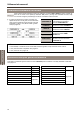
1. Selectaţi meniul PROFILE SAVE şi apăsaţi pe
butonul ENTER.
Q
Este afişat meniul PROFILE SAVE (salvare
profil). Puteţi salva profilul sub numele USER1,
USER2 şi USER3.
2. Apăsaţi pe butonul ENTER pentru a salva profilul.
Q
Este afişat ecranul de confirmare. Apăsaţi pe
butonul ENTER din nou pentru a salva.
3. Folosiţi butoanele ▲▼◄► pentru a specifica locaţia
caracterului care se doreşte a fi introdus şi apăsaţi pe
butonul ENTER.
Q
Puteţi introduce până la 14 caractere.
4. Repetaţi pasul 3 până când terminaţi linia de text.
Q
Mutaţi cursorul la DEL ALL şi apăsaţi pe butonul
ENTER pentru a şterge toată linia de text
introdusă.
Q
Apăsaţi pe butonul DEFAULT pentru a şterge
ultimul caracter introdus sau cel indicat prin cursor
în caseta cu text.
Q
Pentru a introduce un caracter în linia de text
introdusă, mutaţi cursorul la caseta cu text pentru
a selecta locaţia dorită şi apăsaţi pe ▼ şi apoi
parcurgeţi pasul 4.
5. Selectaţi OK şi apăsaţi pe butonul ENTER pentru a
seta textul introdus ca nume.
Q
Apăsaţi pe ENTER fără a introduce text pentru a
păstra numele implicit.
z Schimbarea numelor profilurilor
Puteţi schimba numele profilurilor din meniul
PROFILE NAME CHANGE.
1. Selectaţi PROFILE NAME CHANGE şi apăsaţi pe
butonul ENTER.
2. Selectaţi profilul necesar şi apăsaţi pe butonul
ENTER.
3. Folosiţi butoanele▼▲ ◄► pentru a specifica locaţia
caracterului care se doreşte a fi introdus şi apăsaţi pe
butonul ENTER.
4. Selectaţi OK şi apăsaţi pe butonul ENTER pentru a
seta textul introdus ca nume.
z Încărcarea profilurilor salvate
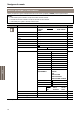
Când profilurile sunt încărcate sub setarea PICTURE
MODE (mod imagine), le puteţi păstra conform
definiţiei atunci când PROFILE (profil) este setat la
NORMAL.
1. Selectaţi modul imagine (PICTURE MODE) necesar
şi apăsaţi pe butonul ENTER.
2. Apăsaţi pe butonul COLOR MANAGEMENT (control
culori) şi selectaţi meniul PROFILE (profil).
Q
Vor fi afişate setările de profil ale modului imagine
(PICTURE MODE) selectat.
3. Selectaţi profilul necesar şi apăsaţi pe butonul
ENTER.
NORMAL
Revenire la setarea implicită a
modului imagine (PICTURE MODE).
USER1
USER2
USER3
Setări de profil definite.
z Ştergerea profilurilor salvate
Puteţi şterge profilurile din meniul PROFILE DELETE.
1. Selectaţi PROFILE DELETE şi apăsaţi pe butonul
ENTER.
2. Selectaţi profilul dorit sau opţiunea ALL DELETE şi
apăsaţi pe butonul ENTER.
Q
Se va afişa ecranul de confirmare şi selectaţi OK.
3. Apăsaţi pe butonul ENTER.
NOTĂ:
• LOG (jurnal) şi PROFILE SAVE (salvare profil) nu
sunt afişate înainte de a aplica opţiunea COLOR
MANAGEMENT (control culori).
• Dacă încărcaţi un profil cu un alt mod atribut,
meniurile CURSOR şi PROFILE SAVE (salvare
profil) nu vor fi afişate.
• Culorile aproximative vor fi reglate în acelaşi timp.
Dacă reglaţi exact aceeaşi culoare în moduri
diferite, ambele culori se vor influenţa reciproc şi
este posibil să obţineţi rezultate neaşteptate.
• Culorile alb (White), negru (Black) şi gri (Grey) nu
sunt reglabile.
• Dacă părăsiţi meniul COLOR MANAGEMENT
(control culori) sau încercaţi să efectuaţi o altă
operaţie de meniu înainte de a salva profilul reglat,
va fi afişat un ecran de confirmare.
• În cazul în care comutaţi semnalul de intrare înainte
de a salva profilul, setarea va fi anulată fă
ră
înştiinţare prealabilă.