
Operating instructions




30
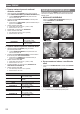
■ DETAIL CLARITY (Čistota
podrobností)
Tato funkce umožňuje nastavit úrovně čistoty podrobností.
● Rozsah nastavení: 0 až +7
■ CINEMA REALITY
Automatický synchronizátor obrazu je možno zapnout/vypnout pro
zobrazování 24 snímků za sekundu (například u lmů). Stiskněte tlačítko
◄ ► pro výběr požadovaného nastavení.
● ZAPNUTO: Aktivní
● VYPNUTO: Neaktivní
POZNÁMKA:
• Pomocí funkce CINEMA REALITY lze dosáhnout výsledků pouze
u prokládaných signálů.
■ TV-SYSTÉM
Dojde-li ke změně obrazového signálu, změní se nastavení automaticky.
Toto nastavení můžete změnit manuálně, aby odpovídalo obrazovým datům.
Stiskněte tlačítko ◄ ► pro postupné procházení možnostmi.
AUTO NTSC
SECAM
NTSC 4.43
PAL-N
PAL-M PAL
POZNÁMKA:
• Režim AUTOMATICKY vybere jednu z možností NTSC/NTSC
4.43/PAL/PAL60/PAL-M/PAL-N/SECAM.
■ RGB/YPBPR
Projektor bude detekovat signál ze zdířek COMPUTER (Počítač),
pokud jde o signál RGB nebo YPBPR. Systém automatické detekce
můžete vypnout a mezi možnostmi RGB a YPBPR přepínat ručně.
● AUTOMATICKY: Systém automatické detekce
● RGB: Promítat jako signál RGB
● YP BPR: Promítat jako signál YPBPR
POZNÁMKA:
• K dispozici jen pro VGA60, 480i, 576i, 480p, 576p, 1 080/60i,
1 080/50i, 720/60p, 720/50p, 1 080/60p, 1 080/50p.
• Pokud není zvolen správný vstupní signál pomocí funkce
AUTOMATICKY, zvolte režim RGB nebo YPBPR ručně.
Menu OBRAZ
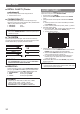
ULOŽIT PAMĚTI
Upravené nastavení menu OBRAZ můžete uložit a pojmenovat, aby bylo
kdykoli snadno k dispozici z menu NAHRÁT PAMĚŤ.
1. Upravte položky v menu OBRAZ.
2. Vyberte možnost ULOŽIT PAMĚTI a stiskněte tlačítko ENTER
(Vstup).
3. Vyberte požadované nastavení paměti a stiskněte tlačítko ENTER
(Vstup).
● Zobrazí se potvrzovací okno. Zvolte možnost OK a pak stiskněte
tlačítko ENTER (Vstup).
● Položka označená symbolem ★ se používá, položka ☆ je prázdná.
4. Pojmenujte nastavení paměti.
● Pomocí tlačítek ▲ ▼ ◄ ► zadejte umístění požadovaného znaku,
který chcete zadat, a stiskněte tlačítko ENTER (Vstup).
● Je možno zadat až 16 znaků.
OK ZRUŠIT
SMAZAT VŠE
NÁZEV PAMĚTI PŘÍSTUP
5. Opakováním kroku 4 zadejte celý řádek textu.
● Přesuňte kurzor na možnost SMAZAT VŠE a stisknutím tlačítka
ENTER (Vstup) pak odstraníte celý zadaný řádek textu.
● Stisknutím tlačítka DEFAULT odstraníte poslední zadaný znak
nebo znak označený kurzorem v textovém poli.
● Pro vložení znaku do zadaného řádku textu přesuňte kurzor do
textového pole pro volbu požadovaného místa a stiskněte ▼
a potom proveďte krok 4.
6. Stiskněte tlačítko OK a stisknutím tlačítka ENTER (Vstup) nastavte
zadaný text jako název.
POZNÁMKA:
• Pokud textové pole necháte prázdné a nastavení uložíte, bude se jako
název dále používat výchozí číslo paměti.