
Operating instructions




29
● Uložení nastavení seznamu jako prolu
Vraťte se do menu SPRÁVA BAREV a uložte uložený seznam jako
prol. Ujistěte se, že není aktivní REŽIM OBRAZU.
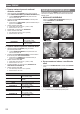
1. Zvolte menu ULOŽIT PROFILY a stiskněte tlačítko ENTER (Vstup).
● Zobrazí se menu ULOŽIT PROFILY. Prol je možno uložit jako
UŽIVATEL 1, UŽIVATEL 2 a UŽIVATEL 3.
● Položka označená symbolem ★ se používá, položka ☆ je prázdná.
2. Stiskněte tlačítko ENTER (Vstup) pro uložení prolu.
● Na projekční ploše se zobrazí potvrzení. Znovu Stiskněte tlačítko
ENTER (Vstup) pro uložení.
3. Pojmenujte prol.
● Pomocí tlačítek ▲ ▼ ◄ ► zadejte umístění požadovaného znaku,
který chcete zadat, a stiskněte tlačítko ENTER (Vstup).
● Je možno zadat až 14 znaků.
OK ZRUŠIT
SMAZAT VŠE
NÁZVY PROFILŮ PŘÍSTUP
4. Opakováním kroku 3 zadejte celý řádek textu.
● Přesuňte kurzor na možnost SMAZAT VŠE a stisknutím tlačítka
ENTER (Vstup) odstraňte celý zadaný řádek textu.
● Stisknutím tlačítka DEFAULT odstraníte poslední zadaný znak
nebo znak označený kurzorem v textovém poli.
● Pro vložení znaku do zadaného řádku textu přesuňte kurzor do
textového pole pro volbu požadovaného místa a stiskněte ▼
a potom proveďte krok 3.
5. Stiskněte tlačítko OK a stisknutím tlačítka ENTER (Vstup) nastavte
zadaný text jako název.
● Chcete-li zachovat výchozí název, stiskněte tlačítko ENTER (Vstup)
bez zadání textu.
● Odstranění uložených prolů
Proly můžete odstranit v menu VYMAZAT PROFILY.
1. Vyberte možnost VYMAZAT PROFILY a stiskněte tlačítko ENTER
(Vstup).
2. Stiskněte tlačítko ▲ ▼ pro výběr požadovaného prolu nebo 2.
PROFIL SMAZAT VŠE a stiskněte tlačítko ENTER (Vstup).
● Jakmile se zobrazí potvrzující hlášení, zvolte OK.
3. Stiskněte tlačítko ENTER (Vstup).
Menu OBRAZ
● Změna názvů prolů
Názvy prolů můžete měnit v menu ZMĚNY NÁZVŮ PROFILŮ.
1. Stiskněte tlačítko ▲ ▼ pro výběr menu ZMĚNY NÁZVU PROFILŮ
a stiskněte tlačítko ENTER (Vstup).
2. Stisknutím tlačítka ▲ ▼ vyberte požadovaný prol a stiskněte tlačítko
ENTER (Vstup).
3. Přejmenujte prol.
● Pomocí tlačítek ▲ ▼ ◄ ► zadejte umístění požadovaného znaku,
který chcete zadat, a stiskněte tlačítko ENTER (Vstup).
4. Stiskněte tlačítko OK a stisknutím tlačítka ENTER (Vstup) nastavte
zadaný text jako název.
● Načítání uložených prolů
Pokud jsou proly načítány při nastavení REŽIM OBRAZU, můžete
je zachovat tak, jak jste je nadenovali, dokud nenastavíte PROFIL na
NORMÁLNÍ.
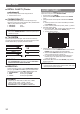
1. Vyberte požadovaný REŽIM OBRAZU a stiskněte tlačítko ENTER
(Vstup).
2. Stiskněte tlačítko COLOR MANAGEMENT (správa barev) a zvolte
menu PROFIL.
● Zobrazí se nastavení prolu pro zvolený REŽIM OBRAZU.
3. Vyberte požadovaný prol a stiskněte tlačítko ENTER (Vstup).
NORMÁLNÍ
Návrat k výchozímu nastavení menu REŽIM
OBRAZU.
UŽIVATEL 1
Denovaná nastavení prolu.UŽIVATEL 2
UŽIVATEL 3
POZNÁMKA:
• V režimu KURSOR můžete nastavit barvy kromě bílé, šedé a černé.
• Pokud v režimu KURSOR nastavíte přesně stejnou barvu odlišně,
budou se obě barvy vzájemně ovlivňovat a mohou se projevit
neočekávané výsledky.
• Menu SPRÁVA BAREV nebude dostupná pro nastavení položky
BARVA 1 v REŽIMU OBRAZU, pokud je vybrán signál HDMI.
• Pokud existuje jiná oblast, která má přesně stejnou nebo podobnou
barvu jako váš cíl na stejné ploše, budou rovněž nastaveny všechny
barvy.
• Pokud před uložením prolu přepnete vstupní signál, bude nastavení
zrušeno bez upozornění.
■ x.v.Colour
Systém automatického nastavení lze zapínat/vypínat u signálů, které
jsou kompatibilní s mezinárodní normou xvYCC.
● ZAPNUTO: Aktivní
● VYPNUTO: Neaktivní
POZNÁMKA:
• Systém nastavení x.v.Colour (Barva) je k dispozici pouze
u signálů HDMI u položky BARVA 1 v menu REŽIM OBRAZU.