
Operating instructions




28
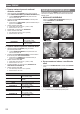
3. Stisknutím tlačítka ▲ ▼ zvolte vámi požadovanou barvu a stiskněte
tlačítko ENTER (Vstup).
ČERVENÁ
ZELENÁ
MODRÁ
CYANOVÁ
PURPUROVÁ
ŽLUTÁ
● Na projekční ploše se zobrazuje rámeček se vzorkem a položky
menu.
-
+
-
+
-
+
Vzorek barvy
4. Stiskněte tlačítko ▲▼ pro výběr položky menu a tlačítko ◄/► pro
nastavení úrovně jednotlivých položek.
● Vpravo od kurzoru se zobrazí rámeček s výsledkem, kde je
zobrazena nastavená barva.
● Jak vzorek barvy, tak nastavená barva, indikovaná v režimu
RGBCMY, představují pouze vodítko.
-
+
-
+
-
+
Vzorek barvy
Nastavená barva
BARVA
Nastavení odstínu barvy obrazu.
Rozsah nastavení: -30 až +30
ODSTÍN
Nastavení odstínu barvy obrazu.
Rozsah nastavení: -30 až +30
JAS
Nastavení jasu barvy.
Rozsah nastavení: -20 až +20
5. Stisknutím tlačítka ENTER (Vstup) uložte výsledek nastavení.
● Na několik sekund se zobrazí hlášení „ZPRACOVÁNÍ“ a výsledek
je uložen do seznamu nastavení (SEZNAM NASTAVENÍ).
● Do každého seznamu nastavení (SEZNAM NASTAVENÍ) je
možno uložit až 6 různých barev zobrazení pro každý REŽIM
OBRAZU.
6. Stisknutím tlačítka MENU (Nabídka) nebo RETURN (Zpět) se vrátíte
do předchozího menu.
● Pro uložení dalších nastavení zopakujte výše uvedené kroky.
Menu OBRAZ
● Správa uložených nastavení, která
byla vytvořena prostřednictvím režimu
KURSOR.
Uložené seznamy nastavení pro zvolený REŽIM OBRAZU můžete
upravovat nebo smazat.
1. Stisknutím tlačítka ▲ ▼ vyberte položku SEZNAM NASTAVENÍ
a stiskněte tlačítko ENTER (Vstup).
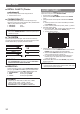
● Zobrazí se menu SEZNAM NASTAVENÍ
BOD 1
BOD 2
BOD 3
BOD 4
BOD 5
BOD 6
BOD 7
BOD 8
SMAZAT VŠE
+10
+10
+10
+10
+10
+10
+10
+10
+10
+10
+10
+10
+10
+10
+10
+10
+10
+10
+10
+10
+10
+10
+10
+10
NASTAVOVACÍ REŽIM : KURSOR
REŽIM OBRAZU : NORMÁLNÍ
BARVA ODSTÍN
JAS
Vzorek barvy Nastavená barva
2. Stiskněte tlačítko ▲ ▼ pro výběr požadovaného seznamu nastavení od
1 - 8 nebo zvolte SMAZAT VŠE a stiskněte tlačítko ENTER (Vstup).
● Budete-li chtít seznam upravit, zvolte položku ZMĚNIT.
Zobrazí se režim KURSOR a nyní můžete změnit nastavení barvy.
● Zvolte možnost SMAZAT pro zrušení seznamu.
Zobrazí se potvrzovací okno. Zvolte OK pro zrušení.
● Zvolíte-li možnost SMAZAT VŠE, zobrazí se okno „SMAZAT
VŠECHNY ZÁZNAMY“. Zvolte možnost OK pro smazání
všech seznamů. Nastavení PROFIL bude nastaveno na hodnotu
NORMÁLNÍ.
● Správa uložených nastavení, která
byla vytvořena prostřednictvím režimu
RGBCMY.
ČERVENÁ
ZELENÁ
MODRÁ
CYANOVÁ
PURPUROVÁ
ŽLUTÁ
SMAZAT VŠE
+10
+10
+10
+10
+10
+10
+10
+10
+10
+10
+10
+10
+10
+10
+10
+10
+10
+10
NASTAVOVACÍ REŽIM : RGBCMY
REŽIM OBRAZU : NORMÁLNÍ
BARVA ODSTÍN
JAS
Nastavená barvaVzorek barvy
1. Stisknutím tlačítka ▲▼ vyberte položku SEZNAM NASTAVENÍ
a stiskněte tlačítko ENTER (Vstup).
● Zobrazí se menu SEZNAM NASTAVENÍ
2. Zvolte seznam nastavení ze 6 různých barev (R, G, B, C, M, Y) nebo
položku SMAZAT VŠE a stiskněte tlačítko ENTER (Vstup).
● Budete-li chtít seznam upravit, zvolte položku ZMĚNIT.
Zobrazí se režim RGBCMY a nyní můžete změnit nastavení barvy.
● Zvolte možnost SMAZAT pro zrušení seznamu.
Zobrazí se potvrzovací okno. Zvolte OK pro zrušení.
● Zvolíte-li možnost SMAZAT VŠE, zobrazí se okno „SMAZAT
VŠECHNY ZÁZNAMY“. Zvolte možnost OK pro smazání
všech seznamů. Nastavení PROFIL bude nastaveno na hodnotu
NORMÁLNÍ.