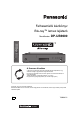
Felhasználói kézikönyv Blu-rayTM lemez lejátszó Modellszám: DP-UB9000 A firmware frissítése A Panasonic folyamatosan dolgozik a készülék firmware fejlesztésén, hogy vásárlóink mindig a legújabb technológiát élvezhessék. Panasonic azt javasolja Önnek, azonnal végezze el a firmware frissítését, ha erről értesítést kap. További részletek itt “A firmware frissítése” ( 19) vagy http://panasonic.jp/support/global/cs/ (Ez az oldal angol nyelvű.) Köszönjük, hogy ezt a terméket választotta.
Óvintézkedések Elemek Az elemek helytelen kezelése az elektrolit kifolyását eredményezheti és tüzet okozhat. ≥ Helytelen behelyezése esetén az elem felrobbanhat. A cseréhez csak a gyártó által ajánlott típusú elemet szabad használni. ≥ Az elemek leselejtezése előtt forduljon a helyi hatóságokhoz vagy kereskedőjéhez, és érdeklődjön az ártalmatlanítás megfelelő módjáról. ≥ Soha ne használjon egyszerre régi és új, illetve különböző típusú elemeket. ≥ Ne hevítse vagy tegye ki nyílt lángnak.
Mire kell figyelni a wireless LAN csatlakoztatásnál A készülék leselejtezése vagy továbbadása Előfordulhat, hogy a készülék megőrzi a felhasználói beállítások információit. Ha Ön leselejtezés vagy továbbadás útján kíván megválni a készüléktől, akkor a felhasználói beállítások törlése érdekében állítson vissza mindent a gyári előbeállításokra. ( 37, “Minden beállítás visszaállítása a gyári értékre.”) ≥ Lehet, hogy a készülék memóriája megőrizte a működési előzményeket.
Tartalomjegyzék Voice Control Óvintézkedések. . . . . . . . . . . . . . . . . . 2 További részletek itt Kezdeti lépések http://panasonic.jp/support/global/cs/ Tartozék . . . . . . . . . . . . . . . . . . . . . . . 5 A készülék és a hordozók ápolása . . . . 5 Lejátszható hordozók . . . . . . . . . . . . . 6 A kezelőszervek ismertetése. . . . . . . . 8 Csatlakoztatás TV-hez . . . . . . . . . . . 10 Erősítő/vevőkészülék csatlakoztatása . . . . . . . . . . . . . . . . 11 Csatlakozás a hálózathoz . . . . .
Kezdeti lépések Tartozék Kezdeti lépések A készülék használatba vétele előtt ellenőrizze a mellékelt tartozékokat. 1 Távvezérlő (N2QAYA000172) 2 Távvezérlő elemek 1 Hálózati csatlakozókábel ≥ Az ebben a felhasználói kézikönyvben közölt termékszámok a 2018. augusztus állapotot tükrözik. Ezek módosulhatnak. ≥ Más berendezéshez ne használja a hálózati csatlakozókábelt.
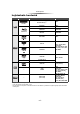
Kezdeti lépések Lejátszható hordozók Eszköz Hordozó jelzések BD Eszköztípusok Ultra HD Blu-ray*1*2 Videó BD-Video Videó BD-RE BD-RE DL Videó, JPEG, MPO BD-R BD-R DL Videó, MKV, JPEG, MPO DVD-Video DVD-R DVD DVD-R DL DVD-RW — — USB — Videó Videó, AVCHD, MKV, JPEG, MPO, AAC, AIFF, ALAC, DSD (DFF, DSF), FLAC, MP3, WAV, WMA Videó, AVCHD +R/+RW/+R DL Zenei CD CD Tartalom formátumok Zenei [CD-DA] CD-R CD-RW MKV, JPEG, MPO, AAC, AIFF, ALAC, FLAC, MP3, Zenei [CD-DA], WAV, WMA USB eszköz
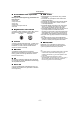
Kezdeti lépések ∫ A készülékkel nem lejátszható lemezek ∫ USB eszköz Bármely más nem támogatott vagy a fentiekben nem felsorolt lemez.
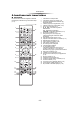
Kezdeti lépések A kezelőszervek ismertetése ∫ Távvezérlő Ha más Panasonic eszközök reagálnak a készülék távvezérlőjére, változtassa meg a távvezérlő kódját. ( 36) 1 2 3 16 4 5 6 7 1 17 2 8 9 3 4 5 18 19 20 6 21 7 8 22 10 11 12 13 14 15 16 17 18 19 20 21 22 23 24 25 26 27 9 10 11 12 23 24 13 14 15 25 26 27 -8- A készülék be- és kikapcsolása A lemeztálca nyitása vagy zárása ( 9) Címszámok kiválasztása stb.
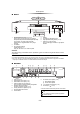
Kezdeti lépések ∫ Elülső 1 2 5 3 1 2 3 6 7 4 Készenlét/be kapcsoló (Í/I) ( 18) Nyomja meg ezt a gombot, hogy az egységet bekapcsolt állapotról készenléti állapotra kapcsolja vagy fordítva. Az egység még készenléti üzemmódban is fogyaszt kisebb mennyiségű energiát. Lemeztálca Távvezérlőjel-érzékelő Hatótávolság: kb. 7 m Szög: Kb.
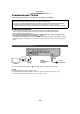
Kezdeti lépések Csatlakoztatás TV-hez 4K képek lejátszása lehetséges, ha a készülékhez 4K kompatibilis TV csatlakozik. ≥ Mielőtt bármilyen csatlakoztatást végezne, válassza le az összes készüléket az elektromos hálózatról. (Az összes csatlakozás elvégzése után kösse be a hálózati csatlakozókábelt.) ≥ Használja a nagysebességű HDMI kábeleket. Nem HDMI kompatibilis kábelek használata nem lehetséges. ≥ Készenlét módnál a készülék kikapcsolt állapotban is fogyaszt némi áramot ( 43) a hálózatból.
Kezdeti lépések Erősítő/vevőkészülék csatlakoztatása Lejátszás 4K kompatibilis TV-n (kép) és erősítőn (hang) keresztül A HDMI AUDIO OUT aljzat használatakor telítettebb lesz a hangzás. (A hangkimenet nagyfelbontású lesz.) HDMI kábel (18 Gbps) HDMI kábel HDMI IN HDMI IN Erősítő/vevőkészülék Beállítás A következőket állítsa be a setup menüben ( 30): ≥ A “HDMI(VIDEO) Output Mode” beállítása “Automatic ( Video Only / Video+Audio )” legyen.
Kezdeti lépések Hang lejátszása a DIGITAL AUDIO OUT/analóg AUDIO OUT aljzatokba kötött erősítőn keresztül Beállítás A következőket állítsa be a setup menüben ( 30): ≥ A “HDMI(VIDEO) Output Mode” beállítása “Automatic ( Video Only / Video+Audio )” legyen. ( 30) ≥ A “HDMI(AUDIO) Output Mode” beállítása “Audio Only” legyen. ( 30) ≥ Hang lejátszása a OPTICAL/COAXIAL aljzatba vagy a 2ch AUDIO OUT aljzatokba kötött erősítőn keresztül: A “Audio Output” beállítása “Off” legyen a “Advanced Settings” pontnál.
Kezdeti lépések 7.1ch AUDIO OUT (Analóg AUDIO OUT) A hangszóró presence és méret beállítása az adott környezet szerint történjen. ( 33) (Nincs hangkimenet a HDMI OUT aljzatból.) Végezze el az audiókábelek bekötését a csatlakoztatott hangszórók aljzataiba. Kábel csatlakoztatások A Elülső hangszóró (B/J) B Háttér hangszóró (B/J) C Közép hangszóró D E Mélynyomó Hátsó háttér hangszóró (B/J) (Csak 7.
Kezdeti lépések Videó lejátszása 4K kompatibilis TV-n keresztül úgy, hogy egy erősítő a HDMI AUDIO OUT aljzathoz és egy másik erősítő a DIGITAL AUDIO OUT/Analóg AUDIO OUT aljzathoz csatlakozik HDMI kábel (18 Gbps) HDMI kábel HDMI IN HDMI IN Erősítő/vevőkészülék Erősítő/vevőkészülék Beállítás A következőket állítsa be a setup menüben ( 30): ≥ A “HDMI(VIDEO) Output Mode” beállítása “Automatic ( Video Only / Video+Audio )” legyen. ( 30) ≥ A “HDMI(AUDIO) Output Mode” beállítása “Audio Only” legyen.
Kezdeti lépések Videó lejátszása 4K kompatibilis TV-n keresztül úgy, hogy egy 2K kompatibilis projektor és egy erősítő a DIGITAL AUDIO OUT/Analóg AUDIO OUT aljzathoz csatlakozik HDMI kábel (18 Gbps) HDMI kábel HDMI IN HDMI IN Projektor (2K kompatibilis) Erősítő/vevőkészülék Beállítás A következőket állítsa be a setup menüben ( 30): ≥ A “HDMI(VIDEO) Output Mode” beállítása “Automatic ( Video Only / Video+Audio )” legyen. ( 30) ≥ A “HDMI(AUDIO) Output Mode” beállítása “Audio Only” legyen.
Kezdeti lépések Videó lejátszása 4K kompatibilis TV-n úgy, hogy egy 2K kompatibilis projektor és egy erősítő a HDMI AUDIO OUT aljzathoz és egy másik erősítő a DIGITAL AUDIO OUT/Analóg AUDIO OUT aljzathoz csatlakozik HDMI kábel (18 Gbps) HDMI kábel HDMI OUT HDMI IN HDMI IN Erősítő/vevőkészülék Erősítő/vevőkészülék HDMI IN HDMI kábel Projektor (2K kompatibilis) Beállítás A következőket állítsa be a setup menüben ( 30): ≥ A “HDMI(VIDEO) Output Mode” beállítása “Automatic ( Video Only / Video+Audio
Kezdeti lépések Csatlakozás a hálózathoz Az alábbi szolgáltatások csak szélessávú csatlakozás esetén használhatók. ≥ Firmware frissítés végezhető ( 19) ≥ Élvezhető a BD-Live/Network Service ( 22, 25) ≥ Elérhetővé válik egy másik eszköz (Otthoni hálózat) ( 23) ≥ A készülék Direct Access támogatású és router nélkül képes vezeték nélkül kapcsolódni vezeték nélküli eszközökhöz. Ez a lehetőség az otthoni hálózat funkció stb. esetén használható ki jól.
Kezdeti lépések Beállítás Easy Network Setting A Setup menüben az alábbi beállítások bármikor elvégezhetők. ( 34, 35) Az “Easy Settings” után elvégezhető az “Easy Network Setting”. Easy Settings Az új lejátszó első csatlakoztatása és a [Í] megnyomása után megjelenik az alapbeállítások képernyő. Előkészületek Kapcsolja be a TV-t és válassza ki a megfelelő videó bemenetet. 1 2 A “Wired” vagy “Wireless” kiválasztása után nyomja meg az [OK] gombot. Easy Network Setting Select a connection mode.
Kezdeti lépések Wireless hálózat keresése: ≥ Megjelennek a képernyőn az elérhető vezeték nélküli hálózatok. Válassza ki saját hálózati nevét. – Ha nem jelenik meg a hálózati név, akkor a távvezérlő piros gombját megnyomva indítsa el újra a keresést. – A rejtett SSID nem jelenik meg a távvezérlő piros gombjának lenyomásakor. Végezzen kézi beírást a “Manual setting” segítségével. ( 34) ≥ Ha wireless csatlakozása titkosított, akkor megjelenik a titkosítási kulcs beíró képernyő.
Lejátszás Menü HOME Lejátszás A készülék főbb funkciói a HOME menüből kezelhetők. Előkészületek Kapcsolja be a TV-t és válassza ki a megfelelő videó bemenetet. 1 Lejátszás 1 2 Az egység bekapcsolásához nyomja meg a [Í] gombot. 2 Nyomja meg az [OK] vagy [2, 1] gombot a tétel kiválasztásához. ≥ Nyomja meg az [OK] vagy [3, 4] gombot a tétel kiválasztásához, ha szükséges. Videos/Music/Photos Disc USB A tartalom lejátszása.
Lejátszás Lassítás Szüneteltetés közben nyomja meg a [6] vagy [5] gombot. ≥ BD-Video és AVCHD: csak [5]. ≥ MKV, MP4 és MPEG2: nem hatásos. A sebesség 5 lépésben növekszik. ≥ Zene, MP3 stb.: A sebesség egy lépésben rögzített. ≥ Nyomja meg a [1] gombot, hogy visszaállítsa a normál lejátszási sebességet. Az állapotüzenetek mutatása Lejátszás alatt nyomja meg a [PLAYBACK INFO.] gombot. Itt ellenőrizhetők a videótartalom* lejátszási állapotának részletei.
Lejátszás példa, JPEG 3D videók és képek nézegetése No. Date 11.12.2010 Size 500 x 375 Manufacturer Equipment ≥ Zene lejátszása közben az eltelt idő, a fájlnév és más fontos információk láthatók a készülék kijelzőjén. példa, MP3 Előkészületek Csatlakoztassa a készüléket 3D kompatibilis tévéhez. ( 10) ≥ Végezze el a tévéhez szükséges előkészületeket. ≥ A lejátszáshoz kövesse a képernyőn megjelenő útmutatást.
Lejátszás Otthoni hálózat Diabemutató Az alábbi szolgáltatások használata előtt konfigurálja otthoni hálózathoz kapcsolódó berendezéseket. Ezzel fényképekből álló diabemutató lejátszása és a lejátszás közben különböző beállítások végzése lehetséges. 1 2 3 A Mirroring használata A Mirroring funkció ezen a készüléken keresztül jeleníti meg a tévén egy okostelefon vagy táblagép képernyőjét.
Lejátszás A Hálózati tartalom szerveren lévő tartalom lejátszása Ezzel oszthatók meg az otthoni hálózathoz kapcsolódó Hálózati tartalom szerveren*1 [számítógép, okostelefon, felvevők stb.] tárolt fényképek, videók és zenék.
Lejátszás Hálózati szolgáltatás használata A Network Service hozzáférést biztosít a Panasonic által támogatott egyes weboldalakhoz és így Ön internetes tartalmakat (fényképek, videók stb.) nézhet a Network Service otthoni képernyőn. * MORE BACK * A képek csak illusztrációs célt szolgálnak és a tartalom előzetes értesítés nélkül módosítható.
Lejátszás VIERA Link Folyamatos zenelejátszás a televízió kikapcsolása után is Mi a VIERA Link? Amikor a készülék VIERA Link támogatású Panasonic TV-hez (VIERA) és VIERA Link támogatású erősítőhöz/ vevőkészülékhez csatlakozik. 1 Zenelejátszás alatt Nyomja meg a [OPTION] gombot. 2 “TV Power Off” kiválasztása. A VIERA Link egy kényelmi funkció, amivel összekapcsolhatók a készülék és egy Panasonic TV (VIERA) vagy egy “VIERA Link” alatti másik eszköz műveletei.
Lejátszás Opciók menü ∫ Shuffle A véletlenszerű lejátszás kiválasztása. Ebből a menüből számos lejátszási művelet és beállítás végezhető. A rendelkezésre álló opciók sora a lejátszási tartalomtól és a készülék állapotától függ. ∫ Start Slideshow A diabemutató indítása. 1 Nyomja meg a [OPTION] gombot. ∫ Status Az állapotüzenetek mutatása. ∫ Rotate RIGHT ∫ Rotate LEFT Elforgatja az állóképet.
Lejátszás ≥ DR Conversion Adjustment : Ha a készülék HDR (nagy dinamikatartományú) bemenetet nem támogató TV-hez csatlakozik, akkor a készülék SDR (standard dinamikatartományú) videójellé alakítja át a HDR videót. Kisebb érték beállítása valósághűbb kontrasztot eredményez, de az egész képernyő sötétebb lesz. A fényerő növeléséhez nagyobb értéket kell beállítani. Picture Settings Ezek a beállítások [PICTURE SETTING] megnyomásakor is megjelennek.
Lejátszás Sound Settings ∫ Sound Effects*1*2 Válassza ki a hangeffektust. (Lehetséges a 192 kHz/32 bit értékre történő felmintázás.) Ez a beállítás a [SOUND EFFECT] megnyomásakor is váltható. ≥ Night Surround : Ezzel a mozi hangja akkor is erőteljes lesz, ha éjszaka le van véve a hangerő. Olyan a beállítás, hogy a hang nagyon jól hallható. – A 192/176,4 kHz feletti mintavételezési frekvenciájú hangot a rendszer 192/176,4 kHz értékűre ritkítja a lejátszáshoz.
Hivatkozás Setup menü Hivatkozás Ha szükséges, módosítsa az egység beállításait. A beállítások változatlanok maradnak, még akkor is, ha az egységet készenléti üzemmódba kapcsolja. 1 A HOME menü megjelenítése közben nyomja meg a [SETTING] gombot.
Hivatkozás ∫ HDR10+ Setting Beállíthatja a HDR10+ funkció engedélyezését/letiltását. E beállítás “On” helyzetre módosításakor az alábbi feltételek mellett használhatja a HDR10+ funkciót: – HDR10+ támogatású eszköz (TV stb.) van csatlakoztatva ( 10). – HDR10+ támogatású lemez lejátszása történik. ≥ Az “Optimum HDR Adjustment” beállítás le van tiltva a HDR10+ funkció használata alatt. ( 28) HDCP Output Setting Ha a HDCP2.
Hivatkozás BD-Video Secondary Audio Válassza ki, hogy keveredjen-e egymással az elsődleges hang és a másodlagos hang (beleértve a gombkattintás hangját is). “Off” kiválasztásakor csak az elsődleges hang lesz hallható. Picture ∫ Still Mode Válassza ki a lejátszás szüneteltetésekor megjelenő képtípust. Automatic Automatikusan választja ki a megjelenő képtípust. Field Ezt válassza, ha bemozdulás történik az “Automatic” kiválasztásakor.
Hivatkozás ∫ HDMI Output Settings of Music Playback A videókimenet automatikus 1080i beállításra kapcsolásával minimalizálható a zene lejátszása közbeni hangzaj. ∫ Settings for High Clarity Sound Állítson be egy aljzatot, hogy leálljon a hangjelek feldolgozása, illetve hogy be/kikapcsoljon a készülék kijelzője ha a “High Clarity Sound” ( 29) beállítása “On (Video Off)” vagy “On (Video On)”. ≥ Állítson be opciót videó lejátszásához és hang lejátszásához.
Hivatkozás Network Service Settings ( 25) Nyomja meg az [OK] gombot az alábbi beállítások megjelenítéséhez: Network ∫ Easy Network Setting ( 18) Audio Auto Gain Control A tartalomtól függően változó hangerő automatikusan a standard hangerőhöz igazodik a Network Service használata közben. ≥ Ez a funkció nem minden tartalom esetén hatásos. ≥ “Off” legyen a beállítás, amikor torz a hang. ∫ Network Settings Végezze el egyenként a hálózati beállításokat.
Hivatkozás Networked Standby Egy távoli eszköz (okostelefon vagy táblagép) segítségével akkor is felébreszthető kikapcsolt állapotából a készülék és elindíthatók bizonyos internetes tartalomszolgáltatások, ha a “Quick Start” beállítása “Off”. ≥ A távoli eszközről való aktiváláshoz válassza ki a “On” pontot. Nagyobb lesz azonban a teljesítményfelvétel készenléti módban.
Hivatkozás On-Screen Messages Válassza ezt, ha azt szeretné, hogy az állapotüzenetek automatikusan megjelenjenek. ∫ System Information Nyomja meg az [OK] gombot az alábbi beállítások megjelenítéséhez: VIERA Link Állítsa be a “VIERA Link” funkció használatához, amikor HDMI kábellel olyan készülékhez van csatlakoztatva, mely támogatja a “VIERA Link”-t. ≥ “Off” legyen a beállítás, ha a “VIERA Link” használatára nincs szükség.
Hivatkozás Hibaelhárítási útmutató Általános használat Visszatérés a gyári beállításokhoz. Válassza ki az “Yes” lehetőséget a “Default Settings” pontnál a Setup menüben. ( 36) Mielőtt szervizhez fordulna, végezze el az alábbi ellenőrzéseket. Ha a probléma továbbra is fennáll, forduljon tanácsért a kereskedőhöz. Minden beállítás visszaállítása a gyári értékre.
Hivatkozás Ön elfelejtette a korhatárszint jelszavát. Ön törölni kívánja a korhatárszintet. A korhatárszint visszatér a gyári beállításokhoz. 1 A készülék bekapcsolt állapotában Tartsa egyidejűleg lenyomva az [OK] gombot, a sárga gombot és a kék gombot a távvezérlőn több mint 5 másodpercig. – “00 RET” jelenik meg a készülék kijelzőjén. 2 Nyomja meg ismét a [1] (jobb) a távvezérlőn, amíg “03 VL” nem jelenik meg a készülék kijelzőjén. 3 Nyomja meg az [OK] gombot. A TV képernyője elsötétül.
Hivatkozás Nem jelenik meg a videó. Nem jelenik meg videó, ha a “High Clarity Sound” beállítása “On (Video Off)”. ( 29) A HDMI AUDIO OUT aljzatból nem jelenik meg videó, ha a “HDMI(AUDIO) Output Mode” beállítása “Audio Only”. ( 30) A videó nem 4K vagy nagyfelbontású minőségben jelenik meg. Ellenőrizze, hogy a “Video Format” helyesen van-e beállítva a Setup menüben. ( 30) Nézze meg a HDMI kábelt, az adott csatlakozásokat és a TV videóbemenet kompatibilitását.
Hivatkozás Hang Nem hallható a kívánt hang. Ellenőrizze a csatlakozásokat és a “Digital Audio Output” beállításokat. ( 11, 32) Ha a készülékhez a 7.1ch AUDIO OUT aljzatokon csatlakozik egy erősítő/vevőkészülék, végezze el az “Analogue Multi Channel” beállítást. ( 33) Ahhoz, hogy egy HDMI kábellel csatlakoztatott eszközről jöjjön a hang, a “Audio Output” beállítása “On” legyen a Setup menüben.
Hivatkozás ≥7.1ch AUDIO OUT aljzatok – Ha lejátszásnál a “Settings for High Clarity Sound” esetén a “Audio Output” beállítása “OPTICAL / COAXIAL Only” ( 33) – Ha a “Analogue Multi Channel” beállítása “Off” ( 33) Lejátszás Nem lehet lemezt lejátszani. Szennyeződött a lemez. ( 5) A lemez nincs lezárva. ( 7) Az Ultra HD Blu-ray lemeztől függően előfordulhat, hogy nem játszható le, ha a készülék nem kapcsolódik az internethez. Az állóképek (JPEG) lejátszása nem megfelelő.
Hivatkozás Üzenetek a készülék kijelzőjén F99 A készülék nem működik megfelelően. Nyomja meg a készüléken a [Í/I] gombot 3 másodpercig a készülék készenléti módba kapcsolásához, majd kapcsoljon vissza. NET Hálózathoz való kapcsolódáskor. NO PLAY A BD-Video vagy a DVD-Video megtekintése korlátozott. ( 35) Inkompatibilis régiókódú DVD-Video lemez került behelyezésre. NO READ Az adathordozó piszkos vagy nagyon megkarcolódott. Az egység nem tudja lejátszani.
Hivatkozás Specifikációk ÁLTALÁNOS Jelrendszer PAL/NTSC Üzemi hőmérséklet i5 oC és i35 oC között Üzemi páratartalom 10 % és 80 % közötti relatív páratartalom (nincs páralecsapódás) AUDIO OUT (Tűs jack) Analóg hangkimenet (B/J, 7.
Hivatkozás Fájlformátum FLAC *2 “.FLAC”, “.flac” Hang információk Hivatkozás A készülék támogatja a tag-eket, de csak a címek, az előadók nevei és az albumok címei jeleníthetők meg. Max. mintavételi ráta: 192 kHz/24 bit WAV “.WAV”, “.wav” Max. mintavételi ráta: 384 kHz/32 bit AAC “.M4A”, “.m4a” Max. mintavételi ráta: 48 kHz/320 kbps “.WMA”, “.wma” A készülék támogatja a tag-eket, de csak a címek, az előadók nevei és az albumok címei jeleníthetők meg. Max.
Hivatkozás Network Contents Playback esetén támogatott formátum Ha ez a készülék Hálózati tartalom kliensként működik, a lejátszható tartalmak a következők. ≥ Az Ön Hálózati tartalom szervere* által nem támogatott fájlformátumok lejátszása nem lehetséges. * DLNA kompatibilis szerver stb. Videó Konténer Videó kodek Audió kodek H.264 HEVC MKV AVCHD H.264 H.264 HEVC MP4 AAC PCM Vorbis FLAC Dolby Digital AAC Fájlkiterjesztés példa .mkv .mts .mp4, .mov PS MPEG2 Dolby Digital .mpg, .
Hivatkozás Licencek Az HDR10+TM logó az HDR10+ Technologies, LLC védjegye. Az “AVCHD”, “AVCHD 3D”, “AVCHD Progressive” és “AVCHD 3D/ Progressive” a Panasonic Corporation és a Sony Corporation védjegye. Copyright 2004-2014 Verance Corporation. A CinaviaTM a Verance Corporation védjegye. A 7,369,677 számú USA szabadalom, valamint a Verance Corporation megadott és függőben levő nemzetközi szabadalmai alapján védve. Minden jog fenntartva. A Java az Oracle és/vagy leányvállalatainak a bejegyzett védjegye.
Hivatkozás - 47 -
(A termék belsejében) EU Manufactured by: Importer for Europe: Panasonic Corporation Kadoma, Osaka, Japan Panasonic Marketing Europe GmbH Panasonic Testing Centre Winsbergring 15, 22525 Hamburg, Germany Panasonic Corporation Web Site: http://www.panasonic.