
Operation Manual



Scannen > 77
M
ANUELLER
S
CANMODUS
Für Windows
1. Drücken Sie die SCAN (SCAN)-Taste auf dem Bedienfeld.
2. Legen Sie Ihr Dokument mit der Textseite nach oben in den automatischen
Do
kumenteneinzug oder mit der Textseite nach unten auf das Dokumentenglas.
3. Drücken Sie um Remo
te-Scan auszuwählen, und drücken Sie dann OK.
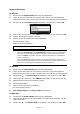
4. Überzeugen Sie sich davon, dass TWAIN ausgewählt ist, und drücken Sie OK.
5. Starten Sie ActKey auf Ihrem Computer.
6. Klicken Sie auf die gewünschte Scan-Schaltfläche.
Der
Scanauftrag startet.
Name der Scan-Schaltfläche:
Für Mac OS X
1. Drücken Sie die SCAN (SCAN)-Taste auf dem Bedienfeld.
2. Legen Sie Ihr Dokument mit der Textseite nach oben in den automatischen
Do
kumenteneinzug oder mit der Textseite nach unten auf das Dokumentenglas.
3. Drücken Sie , u
m Remote-Scan auszuwählen, und drücken Sie dann OK.
4. Überzeugen Sie sich davon, dass TWAI
N ausgewählt ist, und drücken Sie OK.
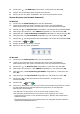
5. Bildaufzeichnung auf Ihrem Computer starten.
6. Das Gerä
t auswählen.
7. Klicken Sie auf eine Scan-Schaltfläche.
Der
Scanvorgang startet.
8. Quit Image Capture aus Imag
e Capture auswählen.
Für WSD-Scan
1. Drücken Sie die SCAN (SCAN)-Taste auf dem Bedienfeld.
2. Legen Sie das Original in den automatischen Dokumenteneinzug oder auf das
Dok
umentenglas.
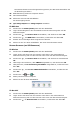
3. Drücken Sie , u
m Remote-Scan auszuwählen, und drücken Sie dann OK.
Anwendung1, Anwendung2, Ordner, PC-Fax
MEMO
Wenn Sie Anwendun
g1 oder Anwendung2 auswählen, startet die festgelegte
Anwendung und das gescannte Dokument wird in der Anwendung angezeigt.
Wenn Sie Ordner auswählen, wird das gescannte Dokument im angegebenen
Ordner gespeichert.
Wenn Sie PC-Fax auswählen, startet die Anwendung für die Faxübertragung
und das gescannte Dokument wird an die Anwendung gesendet. Senden Sie ein
Fax mit der Faxübertragungs-Software auf Ihrem Computer.