
Operation Manual



Scannen > 69
S
CANNEN
AN
USB-S
PEICHER
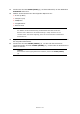
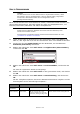
1.
Stecken Sie den USB-Speicher in den USB-Anschluss an der Vorderseite des Geräts ein.
2. Legen Sie das oder die Dokumente mit der beschrifteten Seite nach OBEN in den
ADF ein, oder legen Sie es/sie mit der beschrifteten Seite nach UNTEN auf das Glas.
3. Drücken Sie die Taste SCAN
(SCAN) auf dem Bedienfeld, um den Bildschirm
Scanmenü (Scan Menu) aufzurufen.
4. Blättern Sie mithilfe der Taste Pfeil unte
n zu USB Speicher (USB Memory), und
drücken Sie OK.
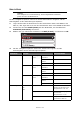
Mit den verfügbaren Optionen können Sie einen Dateinamen eingeben und die
Scanausg
aben an Ihre Anforderungen anpassen:
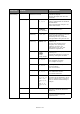
FUNKTION OPTION BESCHREIBUNG
Scan-Größe
A4
, A5, A6, B5, B6, Letter, Legal 13, Legal 13,5,
Legal 14, Executive, Auszug, 8,5SQ, Folio
Hiermit wählen Sie die Scangröße aus.
DuplexScan AUS, Heftrand Lange Seite, Heftrand Kurze
Seit
e
Wählen Sie die Bindungsposition
gebundener Originale.
Hinweis: A6 Duplex-Scan wird nicht unterstützt.
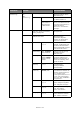
Dokumenttyp Dichte -3, -2, -1, 0, +1, +2, +3 Dichte anpassen
Dunkler: Farbintensität und dunkleres
Bild b
eibehalten.
Heller: Farbintensität verringern und
hell
eres Bild erhalten.
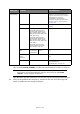
Dokumenttyp Text, Te
xt&Foto, Fo
to,
Glanzfoto
Hiermit legen Sie den Typ der Bilder auf
dem Dokument fest.
Hintergrund-
en
tf
ernung
Auto, AUS, 1, 2, 3, 4, 5,
6
Hiermit können Sie den Farbhintergrund des
Bildes ausblenden (sofern das Dokument
einen Farbhintergrund hat), so dass die
Hintergrundfarbe nicht gedruckt wird.
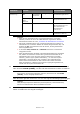
Durchschein
Entfernung
AUS, Niedrig, Meittel,
Hoch
Passt den Grad für „Durchscheinen
entfernen“ an.
Hinweis: Diese Funktion ist nur
verf
ügbar, wenn „Hintergrund entfernen“
auf „Auto“ und „Dokumenttyp“ auf „Text“
oder „Text&Photo“ eingestellt ist.
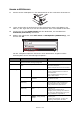
Auflösung 75dpi, 100dpi, 150dpi,
20
0dpi, 300dpi, 400dpi,
600dpi
Hiermit wählen Sie die geeignete
Au
flösung aus.
Beachten Sie Folgendes: Je höher die
A
uf
lösung, desto größer die Datei!