
Operation Manual



Scannen > 67
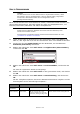
Scaneinstellung
(Fortsetzung)
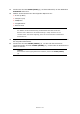
DuplexScan AUS, Heftrand Lange Seite,
Heftrand Kurze Seite
Wählen Sie die Bindungsposition
gebundener Originale.
Hinweis: A6 Duplex-Scan wird nicht
unterstü
tzt.
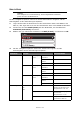
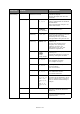
Dokumenttyp Dichte -3, -2, -1, 0,
+1, +2
, +3
Dichte anpassen
Dunkler: Farbintensität und dunkleres
Bild beib
ehalten.
Heller: Farbintensität verringern und
helle
res Bild erhalten.
Dokumenttyp
Text,
Text&Foto,
Foto, Glanzfoto
Hiermit legen Sie den Typ der Bilder
auf dem Dokument fest.
Hintergrund-
entfernung
Auto, AUS, 1,
2, 3, 4, 5, 6
Hiermit können Sie den
Farbhintergrund des Bildes ausblenden
(sofern das Dokument einen
Farbhintergrund hat), so dass die
Hintergrundfarbe nicht gedruckt wird.
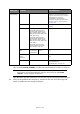
Durchschein
Entfer
nung
AUS, Niedrig,
Meittel, Hoch
Passt den Grad für „Durchscheinen
entfernen“ an.
Hinweis: Diese Funktion ist nur
verf
ügbar, wenn „Hintergrund
entfernen“ auf „Auto“ und
„Dokumenttyp“ auf „Text“ oder
„Text&Photo“ eingestellt ist.
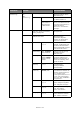
Auflösung 75dpi, 100dpi,
150dpi
,
200dpi,
300dpi,
400dpi, 600dpi
Hiermit wählen Sie die geeignete
Auflösung aus.
Beachten Sie Folgendes: Je höher die
Auflös
ung, desto größer die Datei!
Kontrast -3, -2, -1, 0,
+1, +2
, +3
Kontrasteinstellung
Hoch: Helligkeit vergrößern
Low: Helligkeit verringern
Farbton -3, -2, -1, 0,
+
1, +2
, +3
R/G-Ausgleich-Einstellung.
Low: Rot erhöhen.
Hoch: Grün erhöhen.
Sättigung -3, -2, -1, 0,
+
1, +2
, +3
Sättigungseinstellung
Hoch: Bildschärfe erhöhen.
Low: Farbton reduzieren
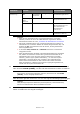
RGB Rot: -3, -2, -1,
0,
+1, +2
, +3
Grün: -3, -2,
-1, 0, +1, +2,
+3
Bl
au: -3, -2,
-1, 0, +1, +2,
+3
St
ellen Sie den RGB-Kontrast ein.
Ver
wenden Sie die Pfeiltasten, um die
Werte zu erhöhen oder zu verringern
oder zur nächsten Farbeinstellung zu
gelangen.
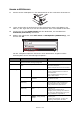
Dateiname Benutzerdefiniert Geben Sie den entsprechenden
Datein
amen mithilfe der Bildschirm-
Tast a tur e in.
Unterordner Benutzerdefiniert
Geben Sie das Unterverzeichnis ein, in
dem das gescannte Dokument
gespeichert wird.
FUNKTION OPTION BESCHREIBUNG