
Operation Manual



Kopieren > 51
4. Drücken Sie die Taste Pfeil links oder Back (Zurück), um zum Startmenü
zurückzukehren.
5. Wenn die Zugriffskontrolle aktiviert ist, melden Sie sich ab, wenn Sie fertig sind.
Damit ve
rmeiden Sie den Zugriff Unbefugter.
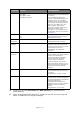
N auf 1 AUS
2pro Blatt
4pro Blatt: vertikal
4pro Blatt: horizontal
Ermöglicht es Ihnen, mehrere Seiten
d
es Dokuments auf einem Blatt Papier
zu drucken.
Die 2pro-Blatt-Ausrichtung des
Lay
outs und die Bildreihenfolge sind
festgelegt. Wenn Sie „4pro Blatt“
angeben, können Sie die horizontale
oder vertikale Ausrichtung festlegen.
Wenn Sie „2pro Blatt“ oder „4pro
Blatt“ angeben, legen Sie die
Originale in den ADF, aktivieren Sie
alternativ den Modus „Scan
fortsetzen“, und verwenden Sie das
Vorlagenglas (siehe „Scan fortsetzen“
auf Seite 51).
Wiederholen AUS
x2
x4
Ermöglicht es Ihnen, mehrere Bilder
ei
ne
s Originaldokuments auf einem
Blatt Papier zu drucken.
ID
K
ar
tenkopie
EIN, AUS Hiermit können Sie ID Kartenkopie als
Standardkopiermodus festlegen.
Scan
fo
rtse
tzen
EIN, AUS Hiermit können Sie das Scannen
fortsetzen und weitere Dokumente
scannen. Sie können einen einzelnen
Scanauftrag aus mehreren
Einzelblättern oder Originalen
einrichten.
Größe
ge
misch
t
EIN, AUS Hiermit können Sie Originale der
gleichen Breite, aber unterschiedlicher
Länge in den ADF einlegen.
Die folgenden Dokumentformate
kön
nen gleichzeitig eingestellt
werden: Letter und Legal13/
Legal13.5/Legal14, A4 und Folio.
Wenn diese Option aktiviert ist, wird
das
Fa
ch automatisch eingestellt. Sie
können dann kein Fach manuell
angeben.
Rand EIN, AU
S Erm
öglicht es Ihnen, die oberen und
linken Randbereiche des Dokuments
zu ändern.
Eingabebereich: -25 bis +25 mm.
Rand löschen EIN, AU
S Hi
ermit können Sie die Randbereiche
des Dokuments an Stellen ausblenden,
an denen beim Kopieren mit geöffneter
Dokumentenabdeckung
(beispielsweise bei Büchern und
Magazinen) oder zu anderen Zwecken
Schatten und Ränder auftreten
können.
Eingabebereich: 2 bis 50 mm.
FUNKTION OPTION BESCHREIBUNG