
Operation Manual



Erweiterte Kopierfunktionen5-12
" Wenn Sie das Vorlagenformat ändern wollen, drücken Sie die
Taste ZURÜCK, um das aktuelle Format zu löschen, und geben Sie
anschließend über den Tastenblock das gewünschte Format ein.
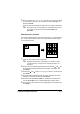
7 Geben Sie über den Tastenblock die Vorlagenbreite ein und drücken Sie
dann ENTER.
Nach dem Scannen der Vorlage startet der Druckvorgang automatisch.
" Wenn Sie das Vorlagenformat ändern wollen, drücken Sie die
Taste ZURÜCK, um das aktuelle Format zu löschen, und geben Sie
anschließend über den Tastenblock das gewünschte Format ein.
Posterkopien erstellen
Die Funktion "Posterkopie" vergrößert die Länge und die Breite der gescann-
ten Vorlage um jeweils 200 % und gibt die Kopie auf vier Seiten verteilt aus.
" Wenn das gescannte Bild nicht auf das verarbeitete Papierformat
passt, können an den Seiten des Bildes Ränder erscheinen oder das
Bild wird möglicherweise nicht vollständig auf das Papier gedruckt.
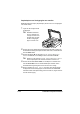
1 Legen Sie die Vorlage auf das Vorlagenglas.
" Detaillierte Informationen zum Auflegen von Vorlagen auf das Vor-
lagenglas siehe “Vorlage auf das Vorlagenglas legen” auf
Seite 3-24.
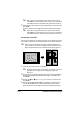
2 Drücken Sie in der Hauptanzeige (Kopiermodus) die Taste oder , um
die aktuell ausgewählte Kopierfunktion anzuzeigen, und drücken Sie
dann E
NTER.
3 Drücken Sie oder , bis Posterkopie erscheint, und drücken Sie
dann ENTER.
4 Drücken Sie die Taste START-FARBE, um Farbkopien zu erstellen. Drü-
cken Sie S
TART-SW, wenn Sie Schwarzweißkopien erstellen wollen.
Nach dem Scannen der Vorlage startet der Druckvorgang automatisch.