
Operation Manual




52
Bildkorrektur
Regler für Schwarz- und Weißpunkt
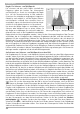
Der schwarze und der weiße Regler unterhalb des
Diagramms geben die Position von Schwarz punkt
und Weißpunkt an. Durch ein Verschieben der Regler
lässt sich die Tonwertverteilung im Bild verbessern.
Orientieren Sie sich dabei am angezeigten Histogramm.
Obwohl es auch mög lich ist, mit den Reglern Schwarz-
und Weißpunkt innerhalb eines einzelnen Kanals zu
ver schie ben, eignet sich diese Korrekturfunktion haupt-
sächlich für eine globale Korrektur im Ge samt ka nal.
Um einen der beiden Regler zu verschieben und so
Schwarz- oder Weißpunkt neu zu setzen, klicken Sie
den Regler an und bewegen ihn nach rechts oder links
(alternativ kann auch in das Eingabefeld unterhalb des
Reglers direkt ein Wert eingegeben werden). Wenn Sie den Schwarz punkt reg ler auf den Tonwert
verschieben, der im Histogramm den niedrigsten Eingabewert darstellt, wird der minimale Aus-
gabewert für den ausgewählten Farbkanal auf das dunkelste Pixel gesetzt, das sich derzeit im
Bild befi ndet. Dies erhöht den Bildkontrast in den Tiefen und zwar ohne einen Verlust der Detail-
zeichnung. Entsprechend wird durch Verschieben des Weiß punkt reg lers auf den Tonwert im Bild,
der im Histogramm als höchster Eingabewert angezeigt wird, der maximale Ausgabewert für den
ausgewählten Farbkanal auf das hellste Pixel im Bild gesetzt. Dadurch wird den Bildkontrast in den
Lichtern erhöht, ohne dass in diesem Ton wert be reich die Zeichnung verloren geht. Alle Tonwertän-
derungen werden umgehend auf das aktuelle Bild angewendet.
Aufnehmen von Schwarz- und Weißpunkt aus dem Bild
Die Eingabewerte für Schwarz- und Weißpunkt können auch direkt aus dem Bild auf ge nom men
werden, indem Sie mit der Schwarzpunkt- und Weißpunktpipette die Stellen im Bild anklicken, de-
nen der minimale Tonwert (Schwarzpunkt) bzw. maximale Tonwert (Weißpunkt) zugewiesen wer-
den soll. Beim Setzen des Schwarzpunkts mit der Pipette können Sie gezielt die Tiefenzeichnung in
dunkleren Bereichen ausschließen, die für das Bild keine Bedeutung haben. In allen Bereichen, die
heller als die angeklickte Bildstelle sind, bleibt die De tail zeich nung erhalten. Ebenso können Sie mit
der Weißpunktpipette verfahren. Indem Sie mit der Weißpunktpipette an eine helle Bildstelle kli-
cken, bestimmen Sie, dass bis zu diesem Hel lig keits wert die Detailzeichnung erhalten bleiben soll,
die Zeichnung in helleren Bereichen je doch nicht relevant ist. Obgleich die Werte für Schwarz- und
Weißpunkt auch für jeden Farbkanal einzeln aus dem Bild aufgenommen werden können, erhalten
Sie die besten Ergebnisse, wenn Sie dieses Verfahren auf die Gesamtkurve anwenden. Wenn die
Gesamtkurve ausgewählt ist, werden Schwarz- und Weißpunkt in allen drei Farbkanälen gleichzei-
tig und unabhängig von ein an der neu gesetzt. Die Gesamtkurve selbst bleibt unverändert.
Um den Weißpunkt aus dem Bild aufzunehmen, klicken Sie auf das Symbol der Weißpunktpipette
(
). Wenn Sie nun den Maus zei ger über das Bild im aktiven Fenster bewegen, nimmt er die Form
einer Pipette an. Bewegen Sie den Mauszeiger über das Bild und suchen Sie nach einem Pixel, dessen
Tonwert Sie als Eingabewert für den Weißpunkt festlegen wollen. Beachten Sie dabei die an ge zeig ten
Eingabe- und Ausgabewerte in der Informationenpalette, um Bildpunkte mit hohen Eingabewerten
ausfi ndig machen zu kön nen. Wenn sich der Mauszeiger über einem Pixel mit dem gewünschten Ton-
wert befi ndet, klicken Sie es mit der Maustaste an. Der Tonwert des ausgewählten Pixels wird nun als
Eingabewert für den Weißpunkt verwendet. Der Mauszeiger nimmt anschließend wieder seine nor-
male Form an und das Bild wird automatisch entsprechend dem neu gesetzten Weißpunkt korrigiert.
Um den Schwarzpunkt aus dem Bild aufzunehmen, klicken Sie auf das Symbol der Schwarz-
punktpipette (
). Bewegen Sie dann den Mauszeiger – er nimmt die Form einer Pipette mit
schwarzer Füllung an – über das Bild, bis Sie den Punkt fi nden, dessen Tonwert Sie als Eingabewert
für den Schwarzpunkt verwenden wollen. Zum Setzen des Schwarzpunkts klicken Sie diese Bild-
stelle mit der Maustaste an.
WeißpunktreglerSchwarzpunktregler