
Operation Manual




88
Beeldcorrectie
Beelden printen
Beelden kunnen vanuit Nikon Capture 4 Editor direct worden afgedrukt om na te gaan of de
aangebrachte wijzigingen het beoogde resultaat hebben.
1
Open het beeld
Het beeld dat u wilt printen moet in Nikon Capture 4 Editor geopend zijn.
2
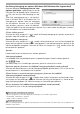
Selecteer Afdrukken… in het menu Bestand
Het dialoogvenster Opmaak afdrukken wordt weer-
gegeven.
3
Afdrukken het beeld
Klik, na het aanpassen van de instellingen (zie onder), op Afdrukken om het printen te
starten. Klik op Annuleren om te stoppen zonder iets te printen.
Printer / Papier / Afdrukbaar gebied
Deze tekstvakken geven de huidige printerinstellingen weer. Wilt u de printerinstellingen
wij zi gen, klik dan op de Pagina-insteelling… knop (zie onder).
Printer Toont de naam van de huidig geselecteerde printer.
Papier Toont de huidig geselecteerde papierformaat.
Afdrukbaar
gebied
Toont het printbare gebied voor het geselecteerde papierformaat.
Vakje Afdrukvoorbeeld
Selecteer dit vakje om een Afdrukvoorbeeld van de afdruk te krijgen bij de huidig geselec-
teerde printer. Klik op de knop Volgende pagina om door de geselecteerde afbeeldingen
te bladeren.
Vakje Exemplaren (alleen Windows)
Geef hier het aantal afdrukken op dat uw wilt. Het grootste aantal is 100.
Wanneer u een Macintosh gebruikt kunt u het gewenste aantal kopieën opgeven in het
dia loog ven ster dat verschijnt nadat u op Afdrukken klikt. Er verschijnt een bevestigings-
venster; klik op Ja om het printen voort te zetten en het aantal afdrukken op te geven.