
Operation Manual




87
Beelden verbeteren
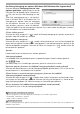
De dialoog Voortgang van opslaan (Windows 98SE/Windows Me uitgezonderd)
Wanneer de optie Voortgangsvenster voor
opslaan gebruiken is geselecteerd in de tab
Prestaties van de dialoog Opties (Voorkeuren;
100), dan verschijnt de Voortgang van op-
slaan (het voortgangsvenster is niet beschik-
baar in Windows 98 SE of Windows Me). De
Voortgang van opslaan toont de voortgang
van het opslaan. Hiermee kunt u de huidige
taak pauzeren, opnieuw starten of afbreken.
Tijdens het gebruik van de Voortgang van opslaan kunt u ook andere handelingen uitvoeren,
zoals het openen van andere bestanden.
Sluiten indien gereed
Wanneer dit vakje aangevinkt is (
), wordt de Dialoog Voortgang van opslaan automatisch
gesloten nadat de handeling is voltooid.
Bestandspaden weergeven
Wanneer dit vakje aangevinkt is ( ), worden de bestandsnamen met het bestandspad (de
plaats voor het opslaan van bestanden) weergegeven in de tab Voortgang van opslaan en de
tab Bestandspaden weergeven. Wanneer dit vakje niet aangevinkt is ( ), worden alleen de
bestandsnamen getoond.
Opslaan
De bestandsnamen en bewaarstatus worden getoond.
Voortgangslogboek
De voltooide taken (bijvoorbeeld correct uitgevoerd of geannuleerd) worden getoond.
De knop
Met deze knop kunt u handelingen pauzeren, opnieuw starten of annuleren.
Opnieuw openen (wanneer het tabblad Voortgangslogboek wordt getoond)
Wanneer een bestandsnaam in de tab Voortgangslogboek geselecteerd is, klikt u hier om het
bestand opnieuw in het beeldvenster te openen.
Alleen fouten en waarschuwingen weergeven (wanneer het tabblad
Voortgangslogboek wordt getoond)
Wanneer dit vakje aangevinkt is ( ), worden alleen tijdens het opslaan van bestanden waar-
schuwingen en foutmeldingen getoond. Wanneer het vakje niet aangevinkt is, wordt de dia-
loog Voortgangslogboek met waarschuwingen en foutmeldingen getoond.
Wissen (wanneer het tabblad Voortgangslogboek wordt getoond)
Verwijder alle lijsten in de tab Voortgangslogboek.
Het venster Voortgang van opslaan
Tijdens het opslaan kunnen de volgende handelingen niet worden uitgevoerd:
•De dialoog “Voorkeuren” openen
•Nikon Capture 4 Editor afsluiten
Geheugenvereisten
Als u het voortgangsvenster gebruikt op computers met minder dan 512 MB RAM, kan het opslaan van
beelden langer duren.