
Operation Manual



69
Beelden verbeteren
3
Onscherp Masker instellen
Onscherp masker kunt u op alle kleuren van het beeld toepassen of selectief op elke
com bi na tie van de rood-, groen- en blauwkanalen. Kies een kleurencombinatie in het
Kleur pop-up-menu. Het Onscherpe Masker dat u creëert wordt alleen op contouren in
de gekozen kleur toegepast.
4
Kies waarden voor intensity, halo-width en threshold
Intensiteit: de mate waarin het contrast van de contouren zal worden verhoogd. Een te
hoge in ten si teit tast uw beeld aan in plaats van het te verscherpen.
Breedte van halo: bepaalt de straal waarbinnen de verscherping actief is. Hoe groter de
straal, des te breder de contouren in het verscherpte beeld zullen worden. Een te hoge
waarde voor de halo-width zal een “halo” produceren langs de contouren in het beeld.
Drempel :defi nieert de grens (drempel) waarboven verscherping zal worden toegepast.
Wanneer de threshold op nul staat worden alle pixels in het beeld verscherpt. Wanneer
de waarde wordt verhoogd moet er meer contrast tussen pixels aanwezig zijn voordat
de verscherping wordt toegepast, met als resultaat dat alleen de duidelijker aanwezige
con trast over gan gen zullen worden verscherpt.
5
Herhaal stap 1–4 om extra Onscherpe Maskers voor andere kleurcombinaties te
realiseren
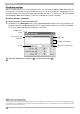
In het venster Onscherp masker kunt u verschillende combinaties van kleuren kiezen die
tot verschillende hoogten kunnen worden verscherpt. Worden er nieuwe Onscherpe Mas-
kers gecreëerd, dan worden ze onderaan de lijst van Onscherpe Maskers toegevoegd. De
On scher pe Maskers worden toegepast in de opgesomde volgorde. U kunt de volgorde
ech ter ver an de ren; selecteer een Onscherp Masker in de lijst en klik op de op-knop om
het naar boven te verplaatsen, op de neer-knop om het naar beneden te verplaatsen. Wilt
u een Onscherp Masker wissen, selecteer het dan in de lijst en klik op de Verwijderen
knop.
Onscherp masker
Onscherpe Maskers versterken contouren door uitsluitend de helderheden te variëren; de kleurbalans
blijft ongemoeid. Het effect is gelijk aan het uitvoeren van een Onscherp Masker in het L-kanaal (Licht-
sterk te, Luminousity) van het Lab kleurmodel van Adobe Photoshop. Wordt een Onscherp Masker op
een enkel kanaal toegepast, rood bijvoorbeeld, dan worden de waarden voor a en b (chrominantie)
gebruikt om te bepalen welke punten in het beeld rood zijn en wordt het Onscherpe Masker alleen
toegepast op het Lichtsterkte-kanaal voor uitsluitend die punten.Een intensiteit van circa 20% in Nikon
Capture 4 is ongeveer gelijk aan 100% in Adobe Photoshop.
Wordt Intensity ingesteld op nul, dan vindt er geen verscherping plaats. De intensiteit moet minimaal
op 1 % staan.