
Operation Manual




66
Beeldcorrectie
Kleurbalans
Op het Kleurbalans palet vindt u een aantal eenvoudige instelmogelijkheden voor aanpas-
singen in helderheid, contrast en kleurverzadiging voor het gehele beeld. Het is niet mogelijk
om, evenals in het Curves palet, aanpassingen voor een bepaald deel van het toonwaardenbe-
reik uit te voeren. Na het aanbrengen van ruwe aanpassingen in het Kleurbalans palet, kunt u
in het Curves palet het histogram bekijken en zo nodig de aanpassingen verfi jnen.
Helderheid, contrast en kleurbalans aanpassen
1
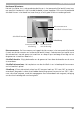
Roep het Kleurbalans palet op
Selecteer het hulpmiddelenpalet met
het palet Kleurbalans in het menu
Weergave (de standaardlocatie is
hulpmiddelenpalet 1) en klik op het
driehoekje linksboven in het palet.
2
Staat de Toepassen-knop uit ( ),
zet hem dan aan( )
Blauw
Toepassen -knop
groen
Rood
Contrast
Helderheid
3
Wijzig de helderheid, het contrast en de kleurbalans
Pas helderheid, contrast en kleurbalans aan met de opties van het Kleurbalans venster.
Helderheid van het totale beeld instellen
De helderheidsschuif heeft een gelijk effect voor het gehele beeld. Door de schuif naar +
te slepen, maakt u alle kleuren in het beeld lichter, waardoor het totale beeld eveneens
lichter wordt. Door de schuif naar - te slepen maakt u alle kleuren in het beeld donkerder,
waardoor het totale beeld eveneens donkerder en minder duidelijk wordt. Aanpassingen
van deze instelling werken, in tegenstelling tot wijzigingen in het middenpunt in het Cur-
ves palet, even sterk voor zowel schaduwpartijen als lichtpartijen. Hierdoor kan een vlak,
contrast-arm beeld ontstaan. In het tekstvak rechts naast de schuif kan de helderheid
direct worden ingevoerd (waarde tussen –100 tot +100).
Beeldcontrast aanpassen
Door de schuif naar + te slepen, vergroot u het verschil tussen licht- en schaduwpartijen,
waardoor het contrast toeneemt. Door de schuif naar – te slepen, verkleint u het ver-
schil tussen licht- en schaduwpartijen, waardoor het contrast afneemt. In het tekstvak
rechts naast de schuif kan het contrast direct worden ingevoerd (waarde tussen –100 tot
+100).
Kleurbalans aanpassen
Terwijl u met de helderheidsschuif alleen de helderheid voor het beeld als geheel kunt in-
stellen, kunt u met de drie kleurbalansschuiven de helderheid voor elke kleur afzonderlijk
aanpassen. Door de rode schuif naar + te slepen, maakt u alle rode partijen in het beeld
lichter, zodat het totale beeld roder wordt. Door de schuif naar – te slepen, maakt u de
rode partijen in het beeld donkerder, zodat de overige kleuren beter uitkomen. In het
tekstvak rechts naast de schuif kan de helderheid voor elke kleur direct worden ingevoerd
(waarde tussen –100 tot +100).