
Installation Instructions




Windows
34
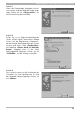
Schritt 6
Es wird der folgende Dialog angezeigt. Kli-
c ken Sie auf »Weiter«.
Kein Treiber gefunden
Falls die Meldung »Es wurden keine pas-
sen den Treiber für dieses Gerät ge fun den«
an ge zeigt wird, haben Sie mög li cher wei se
die Nikon-Capture-4-Installations-CD nicht
korrekt in das CD-ROM-Laufwerk ein ge legt
oder nicht die Option »CD-ROM-Lauf werk«
gewählt. Klicken Sie auf »Zurück«, um die
Ein stel lun gen in Schritt 5 noch einmal zu
überprüfen.
Schritt 4
Es wird der rechts abgebildete Dialog an ge -
zeigt. Wählen Sie die Option »Nach ei nem
bes se ren als dem derzeit ver wen de ten
Treiber suchen (empfohlen)« und klicken
Sie auf »Weiter«.
Schritt 5
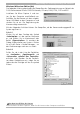
Es wird der folgende Dialog angezeigt. Le gen
Sie die Nikon-Capture-4-Installations-CD ins
CD-ROM-Laufwerk ein. (Halten Sie beim
Ein le gen der CD die Umschalttaste ge drückt,
um zu ver hin dern, dass der Dialog »Select
Language« au to ma tisch star tet.) Wählen
Sie die Option »CD-ROM-Lauf werk« und
klicken Sie auf »Wei ter«.
Der Sprachauswahl-Dialog
Falls der Dialog »Select Language«geöffnet
wird, klic ken Sie auf »Quit (Beenden)«, um
den Dia log zu schlie ßen.