
Installation Instructions




Windows
32
Wenn Sie die Geräteregistrierung für jedes Gerät überprüft haben, können Sie den Dialog
»Eigenschaften von System« wieder schließen.
Schritt 3
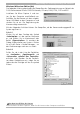
Unter den Geräteklassen »Laufwerke«, »Festplattencontroller« und »Universeller se-
ri el ler Bus Controller« sollten nun die Geräte »Nikon Di gi tal Camera«, »Nikon Digital
Camera Controler« und »Nikon Digital Camera Mass Storage Driver« aufgelistet wer-
den. Öffnen Sie nacheinander für jedes der drei Geräte seinen Eigenschaftendialog mit einem
Dop pel klick auf den jeweiligen Gerätenamen (es kann immer nur ein Ei gen schaf ten dia log
gleichzeitig ge öff net sein).
Wenn die drei oben erwähnten Treiber nicht im Gerätemanager aufgelistet sind und »NIKON
D100« nicht unter »Andere Kom po nen ten« aufgeführt ist, trennen Sie die Verbindung zwi-
schen Kamera und Computer und starten Sie den Computer neu. Schließen Sie die Kamera
nach dem Neustart des Computers wieder an.
Schritt 4
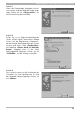
Stellen Sie im Eigenschaftendialog des ausgewählten Geräts die Registerkarte »Allgemein«
in den Vordergrund. Wenn unter »Gerätestatus« die Meldung »Dieses Gerät ist be triebs -
be reit« angezeigt wird, ist das Gerät ordnungsgemäß registriert. Klicken Sie auf »OK«, um
den Dialog zu schließen.
Wenn die »NIKON D100« unter »Andere
Kom po nen ten« auf ge führt ist, müssen
Sie den Ge rä te trei ber neu installieren (siehe
»Ak tua li sie rung des Ge rä te trei bers für Ihre
COOLPIX-Ka me ra«, 33).
PTP
Wenn im Systemmenü der Kamera die Option »USB« auf »PTP« eingestellt ist, überprüfen Sie, ob die
Kamera in der Systemsteuerung unter »Scanner und Kameras« aufgeführt ist. Die Kamera ist entweder
unter ihrem Namen oder als Nikon DSLR camera.